
Verwendung
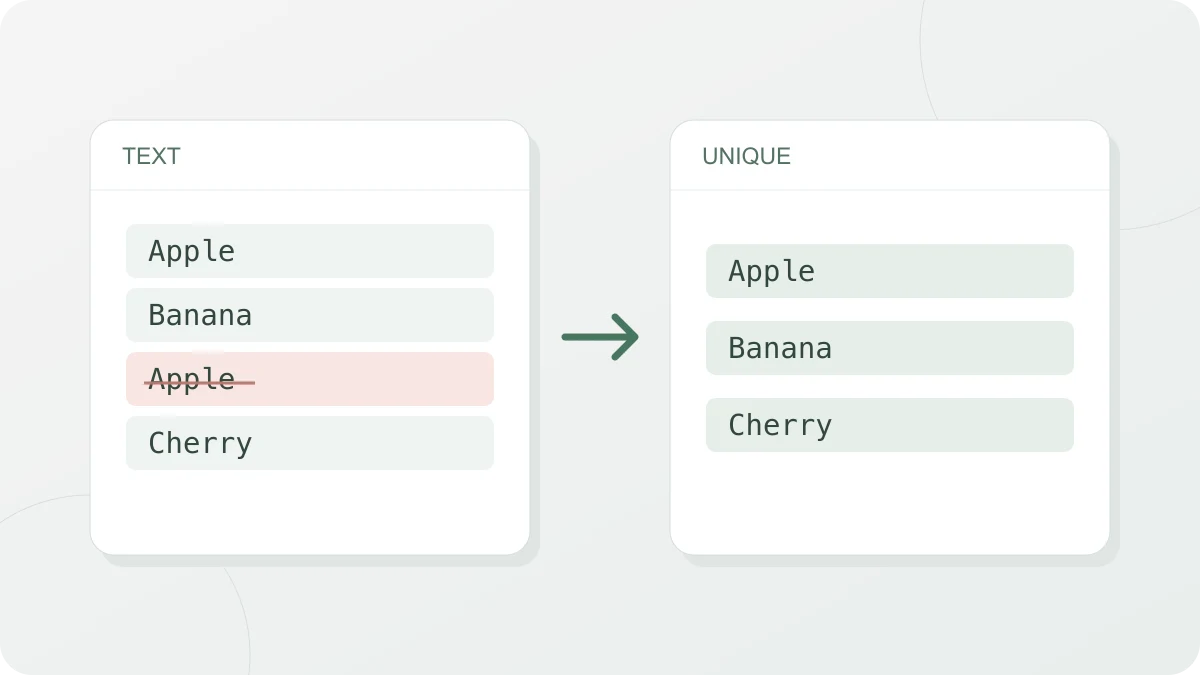
Füge deine Liste in „Eingabe“ ein, ein Wert pro Zeile. In „Ausgabe“ steht dann von jedem Wert nur noch die Zeile, in der er zum ersten Mal vorkam. Die Reihenfolge der Eingabe bleibt erhalten. Neben „Ausgabe“ liest du ab, wie viel weggefallen ist, zum Beispiel „3 doppelte Zeilen entfernt.“ Gab es nichts zu entfernen, steht dort „Keine doppelten Zeilen gefunden.“
Die Optionen sind in zwei Gruppen geteilt. Die drei unter „Vergleich“ legen fest, wann zwei Zeilen als gleich gelten. „Nur entfernte Zeilen anzeigen“ in der Gruppe „Ausgabe“ bestimmt, was du zu sehen bekommst.
Wann zwei Zeilen als gleich gelten
Ohne Optionen müssen zwei Zeilen Zeichen für Zeichen übereinstimmen. Schon ein Leerzeichen oder ein Großbuchstabe Unterschied, und beide bleiben stehen. Die Optionen unter „Vergleich“ lockern diesen Maßstab.
- Groß-/Kleinschreibung ignorieren:
Apple,appleundAPPLEgelten als derselbe Wert. Erhalten bleibt die Schreibweise, die zuerst vorkam. - Vor dem Vergleich Leerzeichen am Rand entfernen: Leerzeichen, Tabs und Vollbreiten-Leerzeichen werden am Anfang und Ende der Zeile abgeschnitten, bevor verglichen wird. Das gilt nur für den Vergleich: Die Zeile, die stehen bleibt, behält ihre Leerzeichen auch in der Ausgabe.
- Leere Zeilen ignorieren: Leere Zeilen nehmen weder am Vergleich teil noch erscheinen sie in der Ausgabe.
Einen Fall behandelt das Tool unabhängig von allen Optionen als gleich. Ein lateinischer Buchstabe mit Akzent (é), ein japanisches Kana mit Stimmhaftigkeitszeichen (が) oder ein koreanisches Hangul-Zeichen (가) kann als fertig zusammengesetztes Zeichen gespeichert sein oder zerlegt in Grundbuchstabe und Zusatzzeichen (bei Hangul in Konsonant und Vokal), wie es bei unter macOS angelegten Dateinamen häufig vorkommt. Auf dem Bildschirm sieht beides identisch aus, und so wird es auch verglichen.
Was die Optionen am Ergebnis ändern
Die folgenden sechs Zeilen dienen als Eingabe. Die dritte hat vorn und hinten je ein Leerzeichen.
hong@test.com
Kim@test.com
 hong@test.com
kim@test.com
lee@test.com
hong@test.com| Eingeschaltete Option | Verbleibende Zeilen | Entfernte Zeilen |
|---|---|---|
| Keine | 5 Zeilen | 1 Zeile (die sechste) |
| Groß-/Kleinschreibung ignorieren | 4 Zeilen | 2 Zeilen (die vierte und sechste) |
| Vor dem Vergleich Leerzeichen am Rand entfernen | 4 Zeilen | 2 Zeilen (die dritte und sechste) |
| Beide Optionen | 3 Zeilen | 3 Zeilen (die dritte, vierte und sechste) |
Mit beiden Optionen bleiben hong@test.com, Kim@test.com und lee@test.com übrig. Kim@test.com stand vor kim@test.com in der Liste, deshalb bleibt die Schreibweise mit großem K erhalten. Welche Variante bleibt, kannst du nicht wählen: Es ist immer die erste.
Leere Zeilen
Solange „Leere Zeilen ignorieren“ ausgeschaltet ist, ist auch eine leere Zeile ein Wert wie jeder andere. Von mehreren leeren Zeilen bleibt die erste stehen, alle weiteren fallen als Duplikate weg. Ein Fließtext, dessen Absätze durch leere Zeilen getrennt sind, verliert so alle Abstände bis auf den ersten und klebt danach zusammen. Für solche Texte eignet sich das Tool nicht.
Als leer gilt für „Leere Zeilen ignorieren“ nur eine Zeile ganz ohne Zeichen. Sollen auch Zeilen verschwinden, in denen nur Leerzeichen oder Tabs stehen, schalte zusätzlich „Vor dem Vergleich Leerzeichen am Rand entfernen“ ein.
Nur entfernte Zeilen anzeigen
„Nur entfernte Zeilen anzeigen“ dreht die Ausgabe um: Statt der Zeilen, die bleiben, siehst du die, die wegfallen, in der Reihenfolge der Eingabe. So prüfst du vor dem Bereinigen, was du verlieren würdest. Kommt ein Wert dreimal vor, werden das zweite und das dritte Vorkommen entfernt, also erscheint er zweimal. Aus den vier Zeilen a, b, a, a werden die zwei Zeilen a, a.
Wenn nur ein Teil der Zeile übereinstimmt
Verglichen wird immer die komplette Zeile. In einer Tabelle, deren Spalten durch Kommas oder Tabs getrennt sind, findet das Tool keine Zeilen, die nur in einer bestimmten Spalte übereinstimmen. 1,kim und 2,kim tragen denselben Namen, sind aber zwei verschiedene Zeilen und bleiben beide stehen. Willst du nach dem Namen bereinigen, kopiere nur die Namensspalte in die Eingabe. Ebenso wenig eignen sich Listen, in denen ein Eintrag über mehrere Zeilen läuft, etwa Adressen: Jede Zeile wird für sich verglichen.