
Cómo usarlo
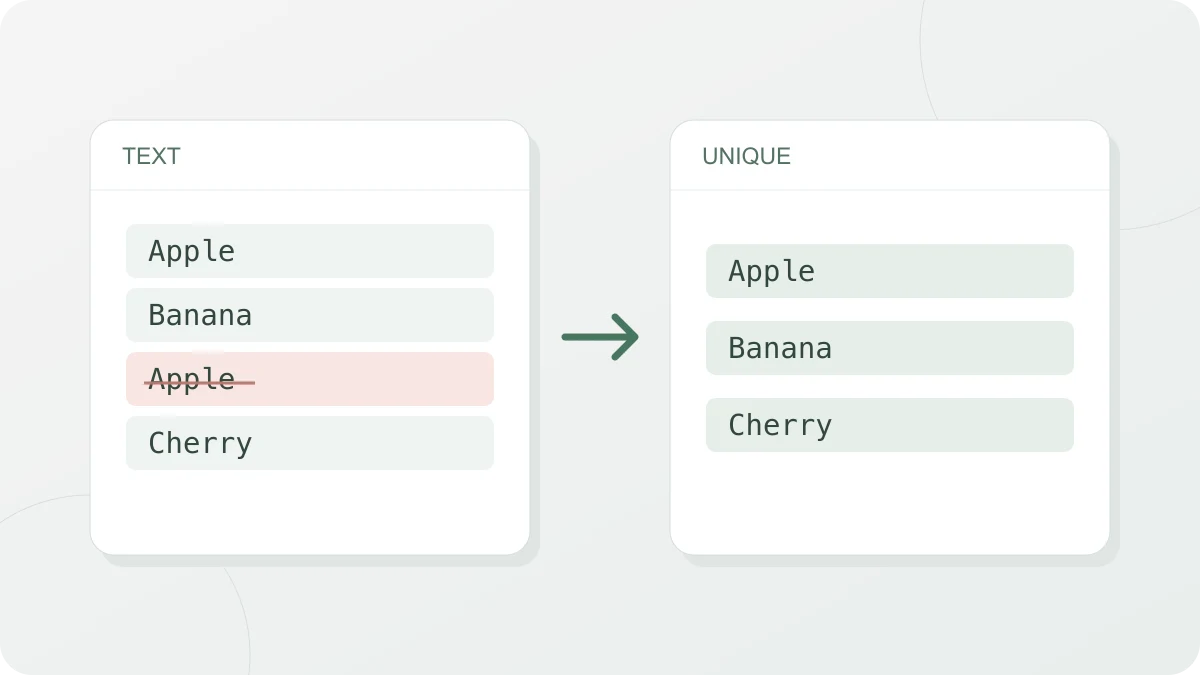
Pega en «Entrada» un valor por línea y en «Salida» quedará, de cada valor, solo la primera línea en la que aparece. Las líneas que se conservan mantienen el orden de la entrada, y junto a «Salida» se indica cuántas se han quitado, por ejemplo «Se eliminaron 3 líneas duplicadas.». Si no hay ninguna repetida, el aviso es «No se encontraron líneas duplicadas.».
Las opciones forman dos grupos. Las tres de «Comparación» deciden qué líneas cuentan como iguales; en el grupo «Salida», «Mostrar solo las líneas eliminadas» decide qué se enseña en el resultado.
Qué se considera la misma línea
Con todas las opciones desactivadas, dos líneas son iguales solo si coinciden carácter por carácter de principio a fin. Basta un espacio o una mayúscula de diferencia para que las dos se queden. Las opciones de «Comparación» aflojan ese criterio.
- Ignorar mayúsculas y minúsculas: trata
Apple,appleyAPPLEcomo el mismo valor y conserva la forma que apareció primero. - Quitar espacios en los extremos antes de comparar: compara las líneas sin los espacios, las tabulaciones y los espacios de ancho completo que tengan al principio y al final. Solo se quitan para comparar: la línea que se conserva llega al resultado con los espacios que traía.
- Ignorar líneas vacías: deja las líneas vacías fuera de la comparación y fuera del resultado.
Hay un caso en el que dos líneas cuentan como iguales con cualquier combinación de opciones. Una letra latina con acento (é), un kana japonés con marca de sonoridad (が) o una sílaba del hangul coreano (가) pueden estar guardados como un carácter ya compuesto, o con la letra base y el signo por separado (en el hangul, la consonante y la vocal); es habitual en los nombres de archivo creados en macOS. En pantalla las dos formas se ven idénticas, y la herramienta las trata como la misma línea.
Cómo cambia el resultado según las opciones
Este es el resultado con las seis líneas siguientes. La tercera lleva un espacio delante y otro detrás.
hong@test.com
Kim@test.com
 hong@test.com
kim@test.com
lee@test.com
hong@test.com| Opciones activadas | Líneas que quedan | Líneas eliminadas |
|---|---|---|
| Ninguna | 5 líneas | 1 línea (la sexta) |
| Ignorar mayúsculas y minúsculas | 4 líneas | 2 líneas (la cuarta y la sexta) |
| Quitar espacios en los extremos antes de comparar | 4 líneas | 2 líneas (la tercera y la sexta) |
| Las dos opciones | 3 líneas | 3 líneas (la tercera, la cuarta y la sexta) |
Con las dos opciones activadas quedan tres líneas: hong@test.com, Kim@test.com y lee@test.com. Como Kim@test.com aparece antes que kim@test.com, se conserva la forma con mayúscula inicial. No se puede elegir cuál de las dos se queda: siempre es la que aparece primero.
Qué pasa con las líneas vacías
Con «Ignorar líneas vacías» desactivada, una línea vacía es un valor como cualquier otro. Si hay varias, se conserva la primera y las demás se eliminan por duplicadas. En un texto con los párrafos separados por líneas en blanco solo sobrevive la primera de ellas y los párrafos acaban pegados, así que la herramienta no sirve para ese tipo de texto.
«Ignorar líneas vacías» solo considera vacía la línea que no tiene ningún carácter. Para descartar también las que solo contienen espacios o tabulaciones hay que activar a la vez «Quitar espacios en los extremos antes de comparar».
Mostrar solo las líneas eliminadas
Al activar «Mostrar solo las líneas eliminadas» el resultado se invierte: en lugar de las líneas que se conservan aparecen las que se quitan, en el orden de la entrada. Sirve para revisar qué va a desaparecer antes de eliminarlo. Si un valor aparece tres veces, se eliminan la segunda y la tercera, de modo que sale dos veces en el resultado. Con las cuatro líneas a, b, a, a, el resultado son dos líneas: a, a.
Cuando solo coincide una parte de la línea
Lo que se compara es siempre la línea entera. En una tabla con las columnas separadas por comas o tabulaciones, la herramienta no busca las filas que coinciden en una columna concreta. 1,kim y 2,kim comparten el nombre, pero son líneas distintas y se quedan las dos. Para quitar duplicados por nombre hay que copiar y pegar solo la columna de los nombres. Tampoco sirve para listas en las que cada valor ocupa varias líneas, como las direcciones postales, porque cada línea se compara por separado.