
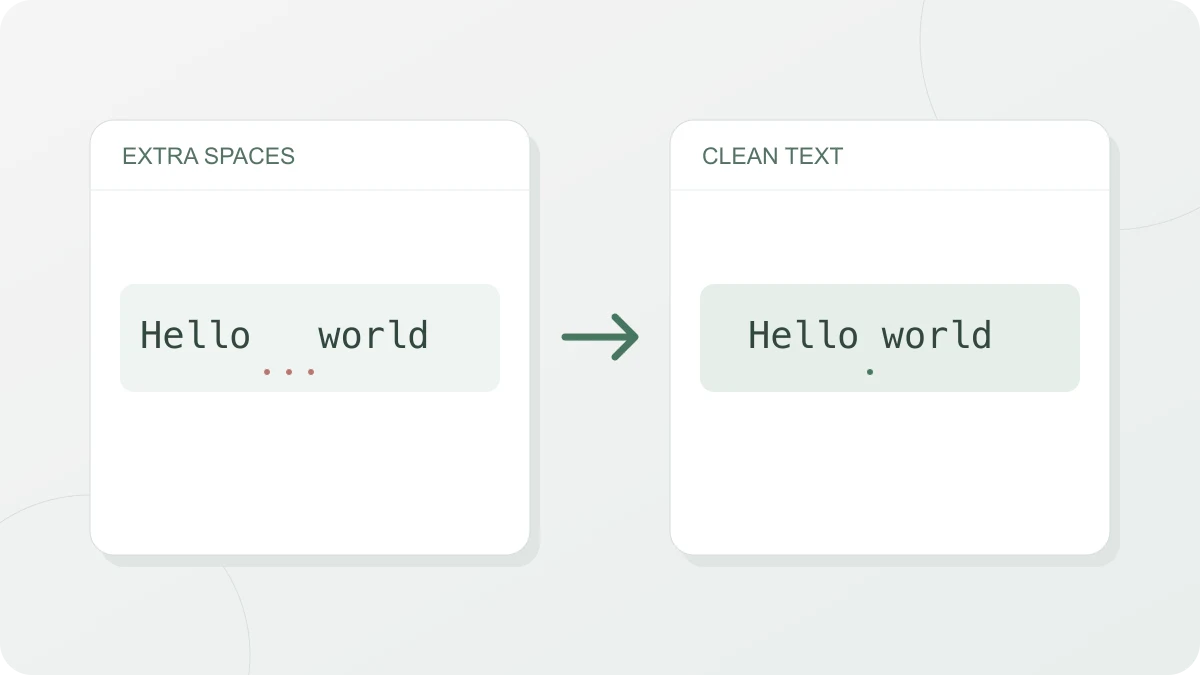
Cómo usarlo
Las opciones están repartidas en dos grupos, «Líneas» y «Espacios», y puedes activar a la vez todas las que necesites. Al abrir la página ya vienen marcadas las tres más habituales.
- Recortar espacios al principio y final de cada línea
- Reducir varios espacios seguidos a uno
- Convertir en normales los espacios de no separación y de ancho completo
Por eso basta pegar el texto en «Entrada» para que en «Salida» aparezca sin los espacios del borde de cada línea y sin los espacios repetidos entre palabras. Los saltos de línea, las líneas vacías y las tabulaciones no se tocan mientras no cambies nada.
Las opciones, con un ejemplo
Este es el resultado de pegar las tres líneas siguientes. Los caracteres invisibles están escritos como · (espacio) y → (tabulación). La segunda línea está vacía.
··aa···bb··

→cc·dd→| Opciones activadas | Resultado |
|---|---|
| Las tres iniciales | Tres líneas: aa·bb, línea vacía, cc·dd |
| Las iniciales + Eliminar líneas vacías | Dos líneas: aa·bb, cc·dd |
| Las iniciales + Eliminar líneas vacías + Eliminar saltos de línea (Unir con un espacio) | Una línea: aa·bb·cc·dd |
| Las iniciales + Eliminar líneas vacías + Eliminar saltos de línea (Unir sin espacio) | Una línea: aa·bbcc·dd |
| Las iniciales + Eliminar todos los espacios y tabulaciones | Tres líneas: aabb, línea vacía, ccdd |
Opciones de limpieza
Las del grupo «Líneas»:
- Recortar espacios al principio y final de cada línea: borra los espacios y las tabulaciones que haya al principio y al final de cada línea. Los que están en medio no se tocan.
- Eliminar líneas vacías: borra las líneas sin ningún carácter y las que solo contienen espacios.
- Eliminar saltos de línea: junta todas las líneas en una sola. Al activarla aparece «Unir con», donde se elige entre «Unir con un espacio» y «Unir sin espacio».
Las del grupo «Espacios»:
- Reducir varios espacios seguidos a uno: donde hay dos espacios seguidos o más, deja uno. Solo cuenta espacios, así que una tabulación metida entre ellos impide la reducción. En ese caso, activa también «Convertir tabulaciones en espacios».
- Eliminar todos los espacios y tabulaciones: borra todos los espacios y todas las tabulaciones. Los saltos de línea se conservan. Con esta opción activada, «Reducir varios espacios seguidos a uno» se queda sin nada que hacer y aparece bloqueada.
- Convertir tabulaciones en espacios: cambia cada tabulación por un solo espacio. No rellena con espacios el ancho que ocupaba la tabulación.
- Convertir en normales los espacios de no separación y de ancho completo: convierte el espacio de no separación (U+00A0) y el espacio de ancho completo (U+3000) en espacios normales (U+0020). Una línea sangrada con espacios de ancho completo solo pierde la sangría con «Recortar espacios al principio y final de cada línea» si esta opción está activada.
Orden de aplicación
Da igual en qué orden las marques: las opciones se aplican siempre en este.
- Convertir en normales los espacios de no separación y de ancho completo
- Convertir tabulaciones en espacios
- Recortar espacios al principio y final de cada línea
- Eliminar líneas vacías
- Eliminar saltos de línea
- Reducir varios espacios seguidos a uno
- Eliminar todos los espacios y tabulaciones
Cada paso trabaja sobre lo que dejó el anterior. Como las tabulaciones se convierten primero en espacios, aa→→bb, separado con dos tabulaciones, llega al paso 6 y sale como aa·bb. Los saltos de línea también se eliminan antes de limpiar los espacios, de modo que los espacios dobles que aparecen al unir las líneas se arreglan en ese mismo paso 6.
Espacios que no conviene limpiar
Cuando los espacios significan algo, hay que escoger bien las opciones.
- Código y archivos de configuración en los que la sangría es sintaxis: «Recortar espacios al principio y final de cada línea», que viene activada, se lleva toda la sangría. Un código en Python o un archivo YAML cambian de significado sin ella, así que desactívala antes de pegarlos.
- Tablas con las columnas separadas por tabulaciones: en una tabla copiada de una hoja de cálculo, lo que separa las columnas son tabulaciones. Con «Convertir tabulaciones en espacios» o «Eliminar todos los espacios y tabulaciones» se pierde el límite entre columnas y ya no se puede volver a pegar como tabla.
- Texto en inglés con palabras partidas con guion a final de línea: si una línea termina en
inter-y la siguiente empieza pornational, al pasar por «Eliminar saltos de línea» quedainter- national. El guion no se elimina; hay que corregirlo a mano.