
사용 방법
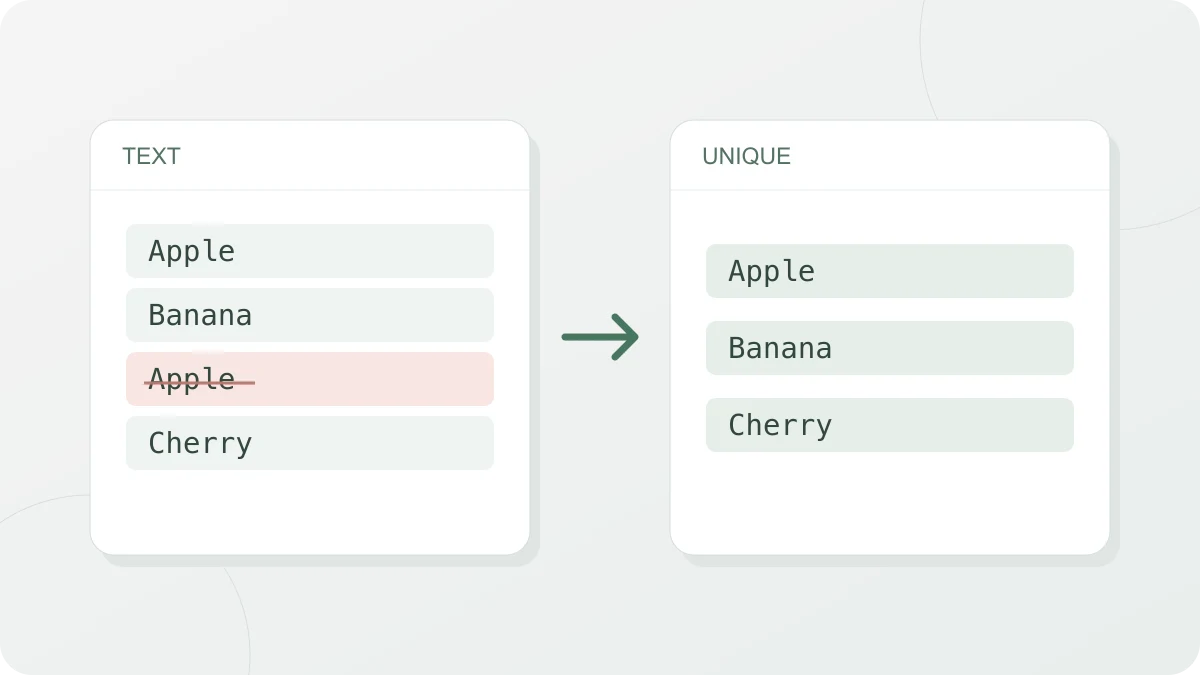
’입력’에 줄마다 값을 하나씩 붙여 넣으면 ’결과’에는 값마다 처음 나온 줄 하나만 남습니다. 남은 줄의 순서는 입력한 순서 그대로이고, ‘결과’ 옆에는 “중복된 줄 3개를 지웠습니다.“처럼 지운 줄 수가 나옵니다. 중복이 없으면 “중복된 줄이 없습니다.“가 나옵니다.
옵션은 두 묶음입니다. ’비교 방식’의 세 가지는 어떤 줄을 같은 줄로 볼지를 정하고, ’출력’의 ’제거된 줄만 보기’는 결과에 무엇을 보여 줄지를 정합니다.
같은 줄로 보는 기준
옵션을 모두 꺼 두면 줄의 글자가 처음부터 끝까지 똑같아야 같은 줄입니다. 스페이스 하나, 대문자 하나만 달라도 다른 줄로 남습니다. ’비교 방식’의 옵션은 이 기준을 느슨하게 바꿉니다.
- 대소문자 구분 안 함:
Apple,apple,APPLE을 같은 값으로 보고 그중 가장 먼저 나온 표기를 남깁니다. - 비교 전 양 끝 공백 제거: 줄 맨 앞과 맨 뒤의 스페이스·탭·전각 공백을 떼고 비교합니다. 비교할 때만 떼는 것이라, 남는 줄에 붙어 있던 공백은 결과에도 그대로 있습니다.
- 빈 줄 무시: 빈 줄을 비교와 결과에서 모두 뺍니다.
옵션과 상관없이 늘 같은 줄로 보는 경우가 하나 있습니다. 악센트가 붙은 로마자(é), 탁점이 붙은 가나(が), 한글(가) 같은 글자는 완성된 한 글자로 저장될 때도 있고, 바탕 글자와 부호(한글은 자음과 모음)가 나뉜 채로 저장될 때도 있습니다(macOS에서 만든 파일 이름이 흔히 이렇습니다). 화면에는 똑같이 보이는 이 두 가지를 같은 줄로 처리합니다.
옵션에 따라 달라지는 결과
아래 여섯 줄을 넣었을 때의 결과입니다. 셋째 줄은 앞뒤에 스페이스가 하나씩 붙어 있습니다.
hong@test.com
Kim@test.com
 hong@test.com
kim@test.com
lee@test.com
hong@test.com| 켠 옵션 | 남는 줄 | 지운 줄 |
|---|---|---|
| 없음 | 5줄 | 1줄 (여섯째 줄) |
| 대소문자 구분 안 함 | 4줄 | 2줄 (넷째, 여섯째) |
| 비교 전 양 끝 공백 제거 | 4줄 | 2줄 (셋째, 여섯째) |
| 두 옵션 모두 | 3줄 | 3줄 (셋째, 넷째, 여섯째) |
두 옵션을 모두 켜면 hong@test.com, Kim@test.com, lee@test.com 세 줄이 남습니다. kim@test.com보다 Kim@test.com이 먼저 나왔으므로 대문자로 시작하는 표기가 남습니다. 어느 표기를 남길지는 고를 수 없고, 언제나 먼저 나온 쪽입니다.
빈 줄 처리
’빈 줄 무시’를 꺼 두면 빈 줄도 하나의 값입니다. 빈 줄이 여러 개 있으면 첫 번째만 남고 나머지는 중복으로 지워집니다. 문단 사이를 빈 줄로 띄운 글을 넣으면 첫 번째 빈 줄만 남고 문단이 붙어 버리므로, 이런 글에는 맞지 않습니다.
’빈 줄 무시’는 글자가 하나도 없는 줄만 빈 줄로 봅니다. 스페이스나 탭만 들어 있는 줄까지 빼려면 ’비교 전 양 끝 공백 제거’를 함께 켜야 합니다.
제거된 줄만 보기
’제거된 줄만 보기’를 켜면 결과가 뒤집혀, 남는 줄이 아니라 지워지는 줄만 입력한 순서대로 나옵니다. 지우기 전에 무엇이 빠지는지 확인하는 용도입니다. 같은 값이 세 번 나오면 둘째와 셋째가 모두 지워지므로 결과에 두 번 나옵니다. a, b, a, a 네 줄을 넣으면 결과는 a, a 두 줄입니다.
줄의 일부만 같은 경우
비교 대상은 언제나 줄 전체입니다. 쉼표나 탭으로 칸을 나눈 표에서 특정 칸이 같은 줄을 찾아 주지는 않습니다. 1,kim과 2,kim은 이름이 같아도 서로 다른 줄이라 둘 다 남습니다. 이름 칸만 따로 복사해 넣어야 이름 기준으로 중복을 지울 수 있습니다. 주소처럼 값 하나가 여러 줄에 걸쳐 있는 목록도 줄마다 따로 비교하므로 맞지 않습니다.