
사용 방법
’입력’에 줄마다 값을 하나씩 붙여 넣고 ’정렬 방식’을 고릅니다. 고른 방식에 따라 쓸 수 있는 옵션이 달라집니다.
- ’방향’은 ’가나다순’과 ’길이순’에서만 고를 수 있습니다. 나머지 두 방식에서는 “이 방식에는 방향이 없습니다.“라는 안내와 함께 잠깁니다.
- ‘정렬 기준 언어’, ‘숫자는 값으로 비교 (2 < 10)’, ’대소문자 구분’은 ’가나다순’에서만 적용됩니다.
- ’빈 줄 제외’는 네 가지 방식 모두에서 쓸 수 있습니다.
정렬 방식
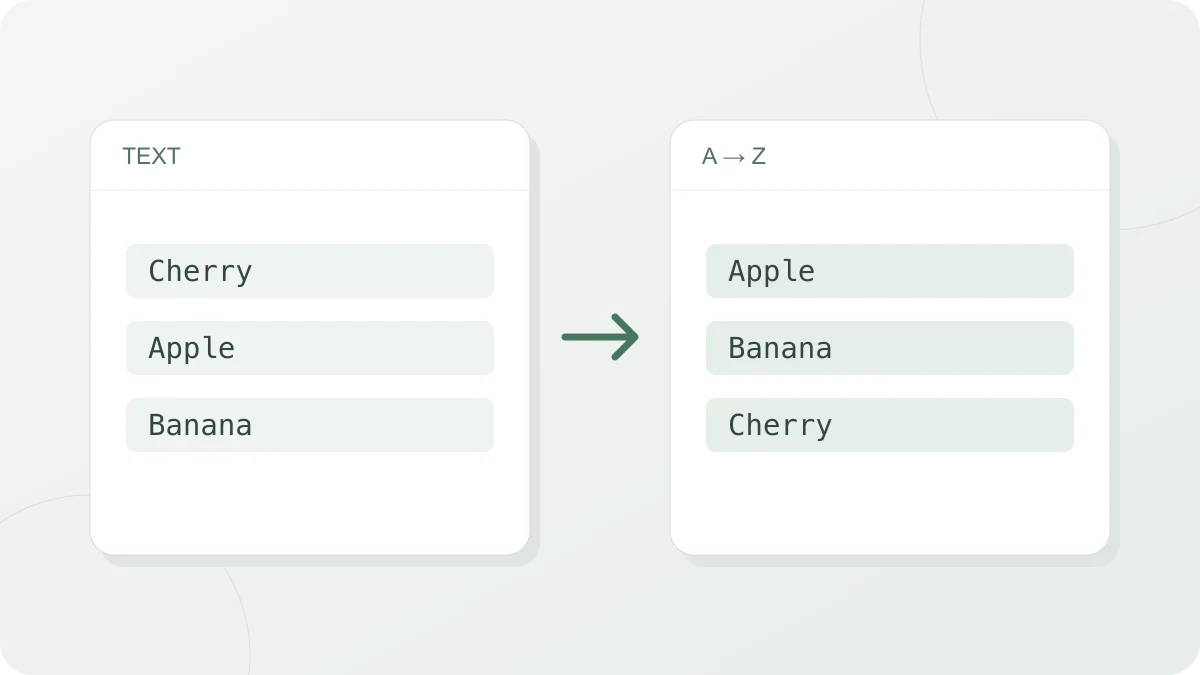
- 가나다순: 글자 순서로 정렬합니다. ’방향’은 ’A → Z’와 ‘Z → A’ 가운데 고릅니다.
- 길이순: 줄의 글자 수로 정렬합니다. ’방향’은 ’짧은 줄부터’와 ’긴 줄부터’입니다. 글자 수는 화면에 보이는 글자 단위로 세어서 악센트가 붙은 글자 하나도, 여러 부호가 합쳐진 이모지 하나도 1자입니다.
été,ab,👨👩👧,abcd를 ‘짧은 줄부터’ 정렬하면👨👩👧(1자),ab(2자),été(3자),abcd(4자) 순서가 됩니다. 길이가 같은 줄은 입력한 순서를 유지합니다. - 순서 뒤집기: 정렬하지 않고 지금 순서를 거꾸로 뒤집습니다. 최신순으로 적힌 기록을 오래된 순으로 바꿀 때 씁니다.
- 무작위 섞기: 줄 순서를 무작위로 바꿉니다. 브라우저의 암호학적 난수를 쓰며 가능한 모든 순서가 같은 확률로 나옵니다. 결과 옆의 ’다시 섞기’를 누르면 새 순서를 뽑습니다.
정렬 기준 언어에 따라 달라지는 순서
’가나다순’은 ’정렬 기준 언어’에서 고른 언어의 사전 순서를 따릅니다. 고를 수 있는 언어는 한국어, English, 日本語, Deutsch, Español 다섯 가지이고, 처음에는 지금 보고 있는 페이지의 언어가 선택되어 있습니다. 같은 목록도 기준 언어에 따라 순서가 달라지는 경우는 다음과 같습니다.
| 입력한 줄 | 기준 언어 | 결과 |
|---|---|---|
| banana, 사과, Apple, 가지 | 한국어 | 가지, 사과, Apple, banana |
| banana, 사과, Apple, 가지 | 나머지 네 언어 | Apple, banana, 가지, 사과 |
| oso, ñandú, nube, nido | Español | nido, nube, ñandú, oso |
| oso, ñandú, nube, nido | 나머지 네 언어 | ñandú, nido, nube, oso |
| Zebra, Ärger, Apfel, Azur | 다섯 언어 모두 | Apfel, Ärger, Azur, Zebra |
한국어 기준에서는 한글이 로마자보다 앞에 오고, 다른 언어 기준에서는 로마자가 먼저입니다. 스페인어 기준에서만 ñ가 n 다음에 오는 별개의 글자로 다뤄집니다. 독일어 움라우트(ä, ö, ü)는 어느 언어를 골라도 a, o, u 바로 곁에 놓입니다.
어느 언어를 고르든 기호로 시작하는 줄이 가장 앞에 오고, 그다음이 숫자, 그다음이 글자입니다. 스페이스로 시작하는 줄도 기호처럼 맨 앞으로 갑니다.
숫자, 대소문자, 빈 줄 옵션
- 숫자는 값으로 비교 (2 < 10): 꺼 두면 숫자도 글자처럼 앞자리부터 비교해서
item1,item10,item2순서가 됩니다. 켜면 줄 안의 숫자를 크기로 읽어item1,item2,item10순서가 됩니다. 파일 이름이나 번호가 붙은 항목에 씁니다. - 대소문자 구분: 꺼 두면
apple과Apple을 같은 것으로 보고 입력한 순서대로 둡니다. 켜면 같은 낱말 안에서 소문자가 먼저 와서apple,Apple,APPLE순서가 됩니다. 악센트는 이 옵션과 상관없이 구분하므로résumé는resume뒤에 옵니다. - 빈 줄 제외: 정렬하기 전에 빈 줄을 뺍니다. 글자가 하나도 없는 줄만 빼고, 스페이스나 탭만 있는 줄은 남아서 결과 맨 위로 올라갑니다.