
So funktioniert es
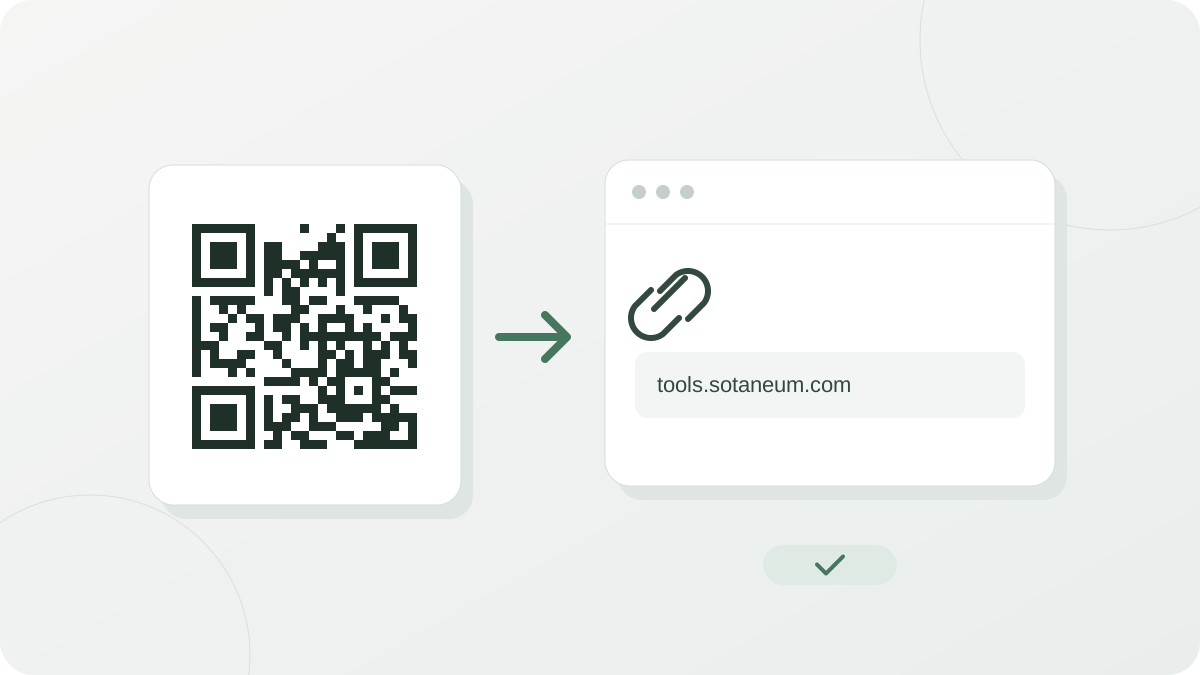
Zieh ein Bild mit QR-Code auf das Feld oben, klick darauf, um eine Datei auszuwählen, oder kopier einen Screenshot und füge ihn mit Strg+V auf dieser Seite ein. Sobald das Bild da ist, wird der QR-Code gesucht und gelesen; in der Vorschau ist seine Position grün umrandet. Der Inhalt wird passend zu seinem Format aufbereitet, und jedes Feld hat einen Kopieren-Button. Unter „Rohtext anzeigen“ siehst du genau die Zeichenfolge, die im Code steckt. Dateien dürfen bis zu 20 MB groß sein, Bilder bis zu 50.000.000 Pixel.
Die jsQR-Bibliothek wird nach dem Hinzufügen eines Bilds von dieser Website geladen und läuft im Browser. Gelesene WLAN-Passwörter und Kontakte werden nicht gesondert gespeichert.
Wenn du einen QR-Code ohne Kamera lesen musst
- QR-Code auf dem eigenen Handy-Display: Einen Code, den eine App oder Webseite auf deinem Handy anzeigt, kannst du nicht mit der Kamera desselben Handys scannen. Mach einen Screenshot und füge ihn hier ein.
- QR-Bild per Messenger oder E-Mail bekommen: Speichere oder kopiere das Bild und füge es ein – ohne Ausdruck und ohne zweites Gerät.
- QR-Code auf dem Computerbildschirm: Mach einen Bildschirmausschnitt und füge ihn ein, dann siehst du Link oder WLAN-Daten direkt am Computer.
- Ein früher aufgenommenes Foto: Auch QR-Codes auf Fotos von Plakaten, Visitenkarten oder Aushängen lassen sich lesen.
Unterstützte Inhaltsformate
Ein QR-Code ist nur ein Behälter für eine Zeichenfolge. Was er bedeutet, hängt davon ab, wie diese Zeichenfolge aufgebaut ist. Dieses Tool erkennt die gängigen Formate und stellt sie übersichtlich dar.
- Webadresse (URL): Adressen, die mit
http://oderhttps://beginnen. Domain und vollständige Adresse werden getrennt angezeigt. - WLAN-Zugangsdaten: das Format
WIFI:S:Netzwerkname;T:WPA;P:Passwort;;. Du siehst Netzwerkname, Verschlüsselung und Passwort; das Passwort ist zunächst verborgen. - Kontakt: Name, Firma, Telefon, E-Mail und Adresse aus vCard (
BEGIN:VCARD) und MECARD (MECARD:). - E-Mail: Empfänger, Betreff und Nachricht aus
mailto:undMATMSG:. - Telefonnummer und SMS:
tel:,SMSTO:undsms:. - Standort: das Format
geo:Breitengrad,Längengrad, dazu ein Link zur Kartenansicht. - Sonstiger Text: Passt keines der Formate oben, wird der Rohtext unverändert angezeigt.
Aufbau und Codierung von QR-Codes sind in der internationalen Norm ISO/IEC 18004 festgelegt. Die Inhaltsformate oben gehören nicht zu dieser Norm – es sind Konventionen, die Smartphone-Scanner gemeinsam nutzen und die in der ZXing-Dokumentation unter den Quellen beschrieben sind.
Wenn der Code nicht gelesen wird
Das Tool nutzt zuerst die eingebaute QR-Erkennung des Browsers (BarcodeDetector), falls vorhanden. Gibt es sie nicht oder findet sie nichts, wird das Bild mit der Open-Source-Bibliothek jsQR noch einmal gelesen. Für jsQR wird ein Bild, dessen längere Seite über 1.200 px misst, zuerst auf 1.200 px verkleinert; misst sie weniger als 400 px, wird es auf 1.200 px vergrößert. Lässt sich das skalierte Bild nicht lesen, folgt ein Versuch in Originalgröße (längere Seite höchstens 2.400 px). Klappt auch das nicht, wird das Bild in der Größe des ersten Versuchs mit weißem Rand rundherum noch einmal gelesen. Bei den weiteren Versuchen wird auch nach invertierten QR-Codes gesucht (helles Muster auf dunklem Grund). Wird der Code trotzdem nicht erkannt, probier Folgendes:
- Schneide das Bild auf den QR-Code zu und lass etwas Rand stehen. Viel anderer Inhalt erschwert die Suche.
- Bei Fotos: Nimm das Bild noch einmal auf – nicht verwackelt, nicht schräg und so, dass der QR-Code größer im Bild ist.
- Achte darauf, dass keine Spiegelung und kein Schatten den Code verdeckt.
- Zu stark verkleinerte Bilder lassen das Muster verschwimmen. Nimm das Originalbild.
Vorsicht vor QR-Code-Phishing (Quishing)
Weil man einen QR-Code nicht mit bloßem Auge lesen kann, wird er auch benutzt, um auf gefälschte Seiten zu locken. Die US-Handelsbehörde FTC warnt zum Beispiel vor gefälschten QR-Codes, die auf Parkscheinautomaten geklebt werden, und vor Codes, die per SMS oder E-Mail kommen – mit Vorwänden wie einem Zustellproblem oder auffälligen Kontoaktivitäten. Deshalb öffnet dieses Tool Links nie automatisch und zeigt dir vorher Domain und vollständige Adresse. Außerdem weist es eigens darauf hin, wenn eine Adresse unverschlüsseltes http nutzt, einen Domainteil hat, der mit xn-- beginnt (internationalisierte Domain), aus einer IP-Adresse besteht oder vor der Domain ein @ enthält. Drängt dich ein QR-Code, sofort zu bezahlen, dich anzumelden oder ein Passwort zu ändern, nutze ihn nicht – prüfe das Anliegen über eine offizielle Website oder Telefonnummer, die du bereits kennst.