
Cómo se usa
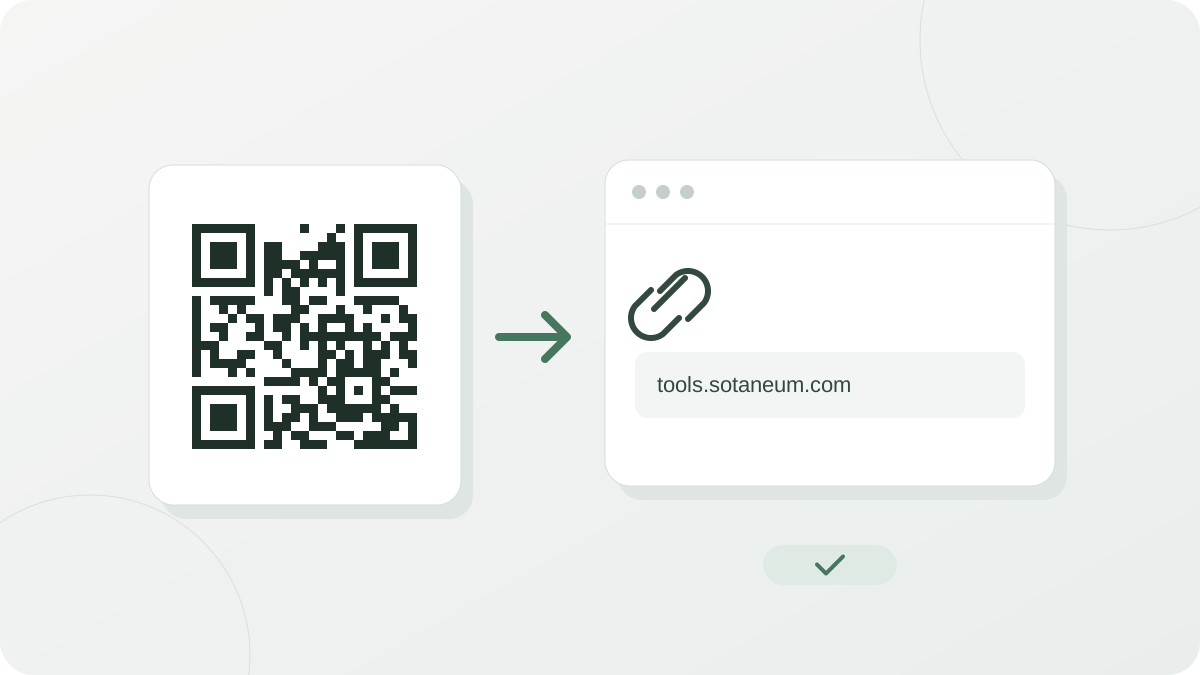
Arrastra una imagen con un código QR al recuadro de arriba, haz clic en él para elegir un archivo o copia una captura de pantalla y pégala en esta página con Ctrl+V. En cuanto añades la imagen, se busca y se lee el código QR, y su posición aparece marcada en verde sobre la vista previa. El contenido se muestra ordenado según su formato, con un botón de copiar en cada dato. Si despliegas «Ver texto original», verás la cadena exacta que guarda el código. Los archivos pueden ocupar hasta 20 MB y las imágenes tener hasta 50.000.000 de píxeles.
La biblioteca jsQR se descarga de este sitio al añadir una imagen y se ejecuta en el navegador. Las contraseñas wifi y los contactos leídos no se guardan por separado.
Cuándo necesitas leer un QR sin cámara
- Un código QR en la pantalla de tu propio móvil: no puedes enfocar con la cámara del móvil un código que muestra una app o una web en ese mismo móvil. Haz una captura de pantalla y añádela aquí.
- Una imagen QR que te han enviado por mensaje o correo: guarda o copia la imagen y añádela; no hace falta imprimirla ni sacar otro dispositivo.
- Un código QR que ves en el ordenador: haz una captura y pégala aquí para ver el enlace o los datos wifi en el propio ordenador.
- Una foto que hiciste antes: también se pueden leer los códigos QR de fotos de carteles, tarjetas de visita o avisos.
Formatos de contenido compatibles
Un código QR no es más que un contenedor de texto, así que lo que significa depende de cómo esté escrito ese texto. Esta herramienta reconoce los formatos más usados y los muestra de forma clara.
- Dirección web (URL): direcciones que empiezan por
http://ohttps://. El dominio y la dirección completa se muestran por separado. - Datos de acceso wifi: el formato
WIFI:S:nombre de red;T:WPA;P:contraseña;;. Verás el nombre de la red, el tipo de seguridad y la contraseña, que al principio aparece oculta. - Contacto: nombre, empresa, teléfono, correo y dirección de vCard (
BEGIN:VCARD) y MECARD (MECARD:). - Correo electrónico: destinatario, asunto y mensaje de
mailto:yMATMSG:. - Teléfono y SMS:
tel:,SMSTO:ysms:. - Ubicación: el formato
geo:latitud,longitud, con un enlace para verla en un mapa. - Cualquier otro texto: si no encaja con ninguno de los formatos anteriores, se muestra el texto original tal cual.
La estructura y la codificación de los códigos QR están definidas en la norma internacional ISO/IEC 18004. Los formatos de contenido de arriba no forman parte de esa norma: son convenciones que comparten los lectores de los móviles y que recoge la documentación de ZXing citada en las referencias.
Si el código no se lee
La herramienta usa primero el detector de QR integrado en el navegador (BarcodeDetector), si lo hay. Si no existe o no encuentra nada, vuelve a leer la imagen con la biblioteca de código abierto jsQR. Con jsQR, una imagen cuyo lado largo supera los 1.200 px se reduce primero a 1.200 px, y una de menos de 400 px se amplía a 1.200 px. Si la imagen redimensionada no se lee, lo intenta a tamaño original (lado largo de 2.400 px como máximo). Si tampoco se lee, lo intenta una vez más con la imagen al tamaño del primer intento y un margen blanco alrededor. En los reintentos también busca códigos QR invertidos (dibujo claro sobre fondo oscuro). Si aun así no se lee, prueba lo siguiente:
- Recorta la imagen para dejar solo el código QR con un poco de margen. Si hay mucho más contenido, cuesta más encontrarlo.
- Si es una foto, vuelve a hacerla sin que salga movida ni torcida y con el código QR más grande en el encuadre.
- Evita que los reflejos o las sombras tapen el código.
- Las imágenes demasiado reducidas emborronan el dibujo. Usa la imagen original.
Cuidado con el phishing por código QR (quishing)
Como un código QR no se puede leer a simple vista, también se usa para llevarte a webs falsas. La Comisión Federal de Comercio de EE. UU. (FTC) ha advertido, por ejemplo, de códigos QR falsos pegados en parquímetros y de códigos enviados por SMS o correo con excusas como un problema con una entrega o actividad sospechosa en tu cuenta. Por eso esta herramienta nunca abre los enlaces por su cuenta y te muestra antes el dominio y la dirección completa. Además, te avisa si la dirección usa http sin cifrar, tiene una parte del dominio que empieza por xn-- (dominio internacionalizado), es una dirección IP o lleva una @ delante del dominio. Si un código QR te mete prisa para pagar, iniciar sesión o cambiar una contraseña, no lo uses: compruébalo en una web oficial o llamando a un número de teléfono que ya conozcas.