
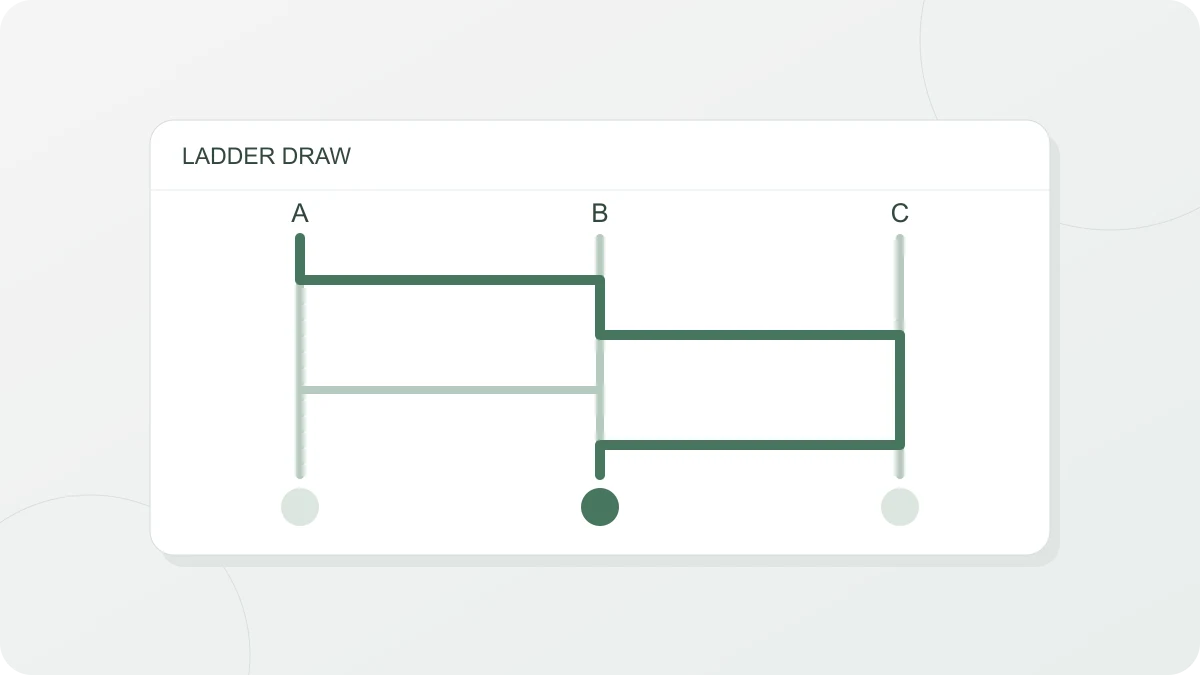
Qué es el juego de la escalera
Es una forma de sortear: se trazan tantas líneas verticales como personas haya y entre ellas se colocan travesaños horizontales; cada persona sale desde arriba y baja por su línea, cruzando a la línea de al lado cada vez que encuentra un travesaño. Lo que haya escrito en el punto al que llega abajo es su resultado. En Corea se llama sadari-tagi (사다리타기), en Japón amidakuji (あみだくじ) y en inglés Ghost leg: es el mismo juego. Se pongan como se pongan los travesaños, a cada puesto de abajo llega una sola persona.
Cómo se usa
Al abrir la página ya hay una escalera creada con 4 nombres y 2 resultados de ejemplo. Bórralos y pon los tuyos.
- En «Participantes (uno por línea, de 2 a 12)» escribe un nombre por línea.
- En «Resultados (uno por línea)» escribe un resultado por línea: premios, castigos, roles. No puede haber más resultados que participantes; si hay menos, los huecos que sobran quedan en «Nada».
- El «Número de travesaños» puedes dejarlo como está. Más abajo se explica cómo elegirlo.
- Pulsa «Crear escalera» para crear una nueva. Arriba se ven los nombres y abajo los resultados, ya mezclados; el centro, donde están los travesaños, queda tapado.
- Pulsa «Ver resultados»: el centro se destapa, aparecen los travesaños y, debajo de la escalera, en «Resultados», se lista qué le ha tocado a cada participante.
- Pulsa el nombre de un participante sobre la escalera para dibujar su camino con una línea de color; púlsalo otra vez para borrarlo. «Ver todos los caminos» los dibuja todos de golpe, y a partir de ahí ese mismo botón pasa a ser «Borrar caminos».
Hay tres botones para barajar una partida ya creada. Pulses el que pulses, la escalera vuelve a taparse.
| Botón | Qué cambia | Qué se mantiene |
|---|---|---|
| Mezclar escalera | La posición de los travesaños y el orden de los resultados de abajo | El número de travesaños y el orden de los participantes |
| Mezclar participantes | El orden de los participantes de arriba | Los travesaños y el orden de los resultados |
| Mezclar resultados | El orden de los resultados de abajo (incluidos los huecos de «Nada») | Los travesaños y el orden de los participantes |
Cuántos travesaños poner
El intervalo permitido depende del número de participantes y se indica junto al campo, por ejemplo «De 3 a 18 travesaños». El mínimo es el número de huecos entre líneas verticales (participantes − 1) y el máximo, 6 veces esa cifra (o 10 si esas 6 veces dan menos de 10). El valor que viene puesto es el triple de los huecos (o 5 si el triple da menos de 5).
| Participantes | Intervalo permitido | Valor inicial |
|---|---|---|
| 2 | 1–10 | 5 |
| 4 | 3–18 | 9 |
| 6 | 5–30 | 15 |
| 8 | 7–42 | 21 |
| 12 | 11–66 | 33 |
Mientras no toques este campo, el valor inicial se va ajustando cada vez que cambia el número de participantes. En cuanto lo cambias a mano, tu número se queda fijo, así que, si luego añades o quitas mucha gente, comprueba que sigue dentro del intervalo. Si se sale, verás un aviso como «Introduce entre 3 y 18 travesaños.».
Con más travesaños el camino da más quiebros y tiene más gracia seguirlo, pero las probabilidades de que a cada cual le toque una cosa u otra no cambian.
Cuándo y cómo se decide el resultado
El resultado queda decidido en el instante en que pulsas «Crear escalera» o un botón de mezclar. Ver cómo se destapa el centro y cómo se dibujan los caminos es solo la manera de enseñar algo que ya estaba fijado.
Los travesaños se colocan con estas reglas.
- Primero se pone uno en cada hueco entre dos líneas verticales. Si un hueco se quedara sin travesaño, quienes están a su izquierda no podrían llegar nunca a los resultados de la derecha.
- Los demás se reparten al azar entre todas las posiciones libres.
- A una misma altura nunca hay travesaños en dos huecos contiguos. Si una línea vertical tuviera a la misma altura un travesaño a cada lado, no habría forma de saber hacia dónde cruzar.
Además, cada vez que se crea una escalera se mezcla al azar el orden de los resultados de abajo. Gracias a ese paso, haya los travesaños que haya, todas las combinaciones de participante y resultado son igual de probables. Con 4 participantes y 2 resultados, 2 de los 4 puestos son «Nada», así que cualquiera tiene 2 posibilidades de 4, un 50 %, de quedarse sin nada.
Los números aleatorios que fijan la posición de los travesaños y el orden de las mezclas vienen de crypto.getRandomValues, la función del navegador. Y hasta que no pulsas «Ver resultados» los travesaños ni siquiera se dibujan en la pantalla, de modo que no hay manera de conocer el resultado antes de tiempo mirando por debajo de la tapa.
Elegir solo a unos pocos con «Nada»
Como no hace falta rellenar todos los resultados, la escalera sirve también para elegir a unos pocos dentro de un grupo.
- 1 de 6 invita al café: escribe una sola línea de resultado, «Invitar a un café». Los otros cinco puestos quedan en «Nada».
- 2 de 8 se encargan de limpiar: escribe «Limpiar» en dos líneas. Un mismo resultado puede repetirse.
- 4 personas y un rol para cada una: rellena las 4 líneas de resultados y no quedará ningún «Nada»; a cada persona le toca uno.