
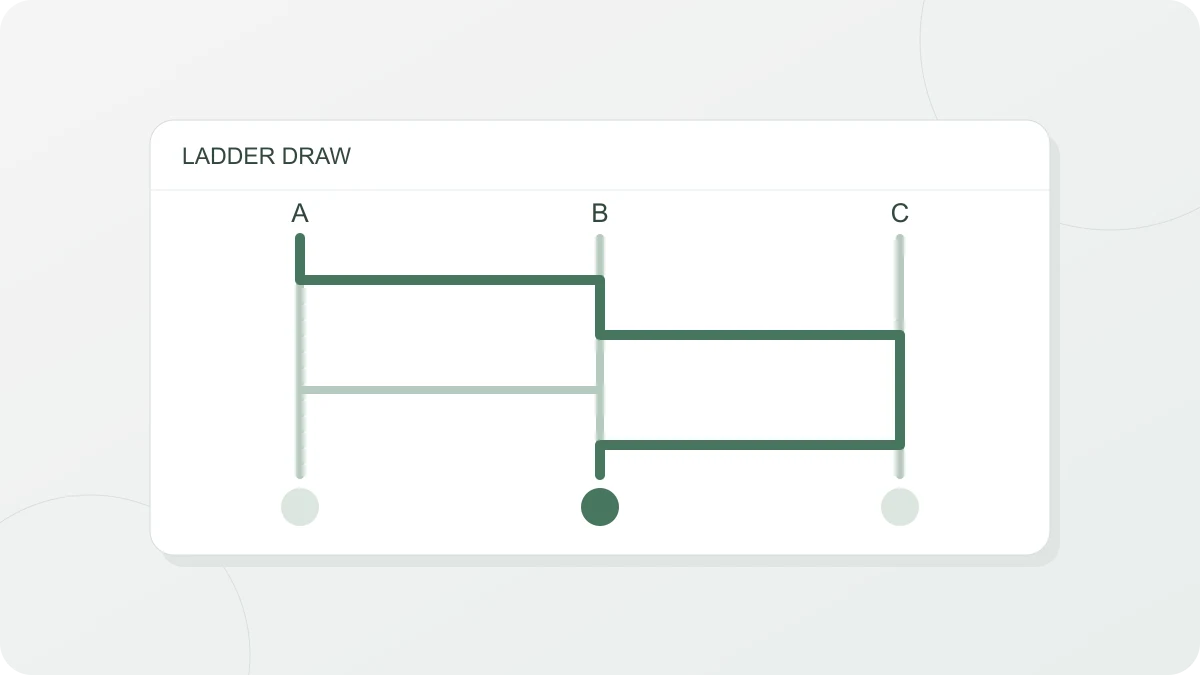
Was ist Amidakuji?
Ein Losverfahren: Für jede Person wird eine senkrechte Linie gezogen, dazwischen kommen waagerechte Sprossen. Jeder startet oben auf seiner Linie, folgt ihr nach unten und wechselt an jeder Sprosse auf die Nachbarlinie. Was am unteren Ende steht, ist das Ergebnis dieser Person. In Korea heißt dasselbe Spiel Sadari-tagi (사다리타기), in Japan Amidakuji (あみだくじ) und auf Englisch Ghost leg. Wie auch immer die Sprossen liegen, an jedem Platz unten kommt genau eine Person an.
So benutzt du den Generator
Beim Öffnen der Seite liegt schon eine Leiter mit 4 Beispielnamen und 2 Ergebnissen bereit. Lösch das Beispiel und trag deine eigenen Angaben ein.
- In das Feld „Teilnehmer (eine Person pro Zeile, 2–12)“ kommt ein Name pro Zeile.
- In das Feld „Ergebnisse (eines pro Zeile)“ kommt pro Zeile ein Ergebnis: ein Preis, eine Strafe, eine Aufgabe. Mehr Ergebnisse als Teilnehmer sind nicht möglich. Sind es weniger, werden die übrigen Plätze zur „Niete“.
- Die „Anzahl der Sprossen“ kannst du so lassen. Woran sie sich orientiert, steht weiter unten.
- Ein Klick auf „Leiter erstellen“ baut eine neue Leiter. Oben stehen die Namen, unten die Ergebnisse in gemischter Reihenfolge. Die Mitte mit den Sprossen ist abgedeckt.
- „Ergebnisse zeigen“ nimmt die Abdeckung weg. Die Sprossen werden sichtbar, und unter der Leiter steht bei „Ergebnisse“, wer was bekommt.
- Ein Klick auf einen Namen über der Leiter zeichnet den Weg dieser Person als farbige Linie, ein zweiter Klick blendet ihn wieder aus. „Alle Wege zeigen“ zeichnet alle Wege auf einmal. Danach heißt dieselbe Schaltfläche „Wege ausblenden“.
Eine fertige Runde lässt sich auf drei Arten mischen. Jede davon deckt die Leiter wieder zu.
| Schaltfläche | Was sich ändert | Was bleibt |
|---|---|---|
| Leiter mischen | Position der Sprossen, Reihenfolge der Ergebnisse unten | Anzahl der Sprossen, Reihenfolge der Teilnehmer |
| Teilnehmer mischen | Reihenfolge der Teilnehmer oben | Sprossen, Reihenfolge der Ergebnisse |
| Ergebnisse mischen | Reihenfolge der Ergebnisse unten (einschließlich der Nieten) | Sprossen, Reihenfolge der Teilnehmer |
Wie viele Sprossen?
Der zulässige Bereich hängt von der Teilnehmerzahl ab und steht neben dem Eingabefeld, zum Beispiel „3–18 Sprossen“. Das Minimum ist die Zahl der Zwischenräume zwischen den senkrechten Linien (Teilnehmerzahl − 1), das Maximum das 6-Fache davon (oder 10, wenn das 6-Fache kleiner als 10 ist). Voreingestellt ist das 3-Fache der Zwischenräume (oder 5, wenn das 3-Fache kleiner als 5 ist).
| Teilnehmer | Zulässiger Bereich | Startwert |
|---|---|---|
| 2 | 1–10 | 5 |
| 4 | 3–18 | 9 |
| 6 | 5–30 | 15 |
| 8 | 7–42 | 21 |
| 12 | 11–66 | 33 |
Solange du das Feld nicht selbst änderst, passt sich der Startwert jeder neuen Teilnehmerzahl an. Nach der ersten eigenen Eingabe bleibt deine Zahl stehen. Kommen später deutlich mehr oder weniger Teilnehmer dazu, prüf also, ob sie noch im Bereich liegt. Außerhalb davon erscheint ein Hinweis wie „Gib 3 bis 18 Sprossen ein.“
Viele Sprossen lassen die Wege öfter abknicken, was das Nachverfolgen spannender macht. An der Wahrscheinlichkeit, wer was bekommt, ändern sie nichts.
Wie das Ergebnis zustande kommt
Das Ergebnis steht in dem Moment fest, in dem du auf „Leiter erstellen“ oder eine der Misch-Schaltflächen klickst. Das Aufdecken und das Zeichnen der Wege zeigen nur noch, was längst entschieden ist.
Für die Sprossen gelten diese Regeln:
- Zuerst bekommt jeder Zwischenraum zwischen zwei senkrechten Linien eine Sprosse. Gäbe es einen Zwischenraum ohne Sprosse, könnte niemand links davon je ein Ergebnis rechts davon erreichen.
- Die übrigen Sprossen werden zufällig auf alle noch möglichen Stellen verteilt.
- Auf gleicher Höhe liegen nie Sprossen in zwei benachbarten Zwischenräumen. Hätte eine senkrechte Linie auf einer Höhe links und rechts eine Sprosse, wäre nicht klar, in welche Richtung es weitergeht.
Dazu kommt: Bei jeder neuen Leiter wird die Reihenfolge der Ergebnisse unten zufällig gemischt. Dieser Schritt sorgt dafür, dass bei jeder Sprossenzahl alle Paarungen von Teilnehmern und Ergebnissen gleich wahrscheinlich sind. Bei 4 Teilnehmern und 2 Ergebnissen sind 2 der 4 Plätze Nieten. Jede Person zieht also mit einer Wahrscheinlichkeit von zwei Vierteln eine Niete, das sind 50 %.
Die Zufallszahlen für die Position der Sprossen und für das Mischen kommen aus crypto.getRandomValues des Browsers. Vor dem Klick auf „Ergebnisse zeigen“ werden die Sprossen gar nicht erst auf die Seite gezeichnet. Hinter die Abdeckung zu schauen, um das Ergebnis vorab zu erfahren, funktioniert also nicht.
Mit Nieten nur einige auslosen
Weil das Ergebnisfeld nicht voll sein muss, kannst du aus einer Gruppe auch nur wenige Personen auslosen.
- 1 von 6 gibt den Kaffee aus: Trag als Ergebnis nur die eine Zeile „Kaffee ausgeben“ ein. Die anderen fünf Plätze sind Nieten.
- 2 von 8 räumen auf: Trag „Aufräumen“ in zwei Zeilen ein. Dasselbe Ergebnis darf mehrfach vorkommen.
- 4 Personen, jede bekommt eine Aufgabe: Füll alle 4 Zeilen aus. Dann gibt es keine Niete, und jede Person erhält genau eine Aufgabe.