
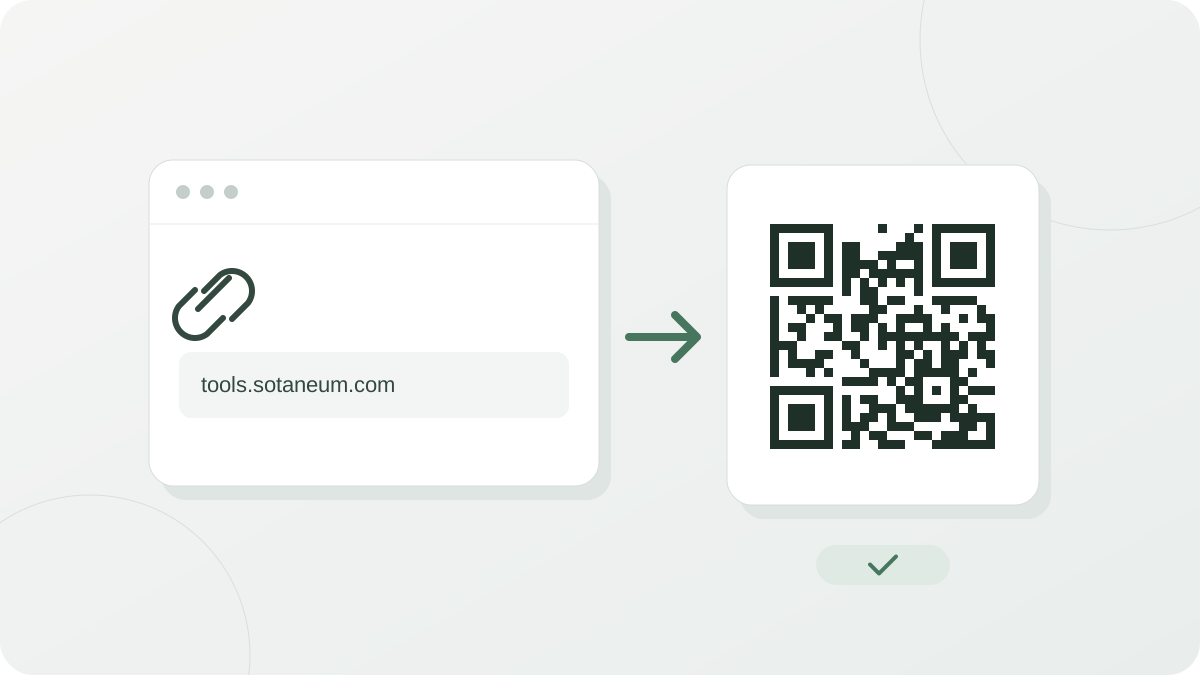
Inhalt wählen und Code speichern
Unter „Was soll codiert werden“ legst du die Art des Inhalts fest und bekommst die passenden Felder. Sobald die Pflichtfelder gefüllt sind, erscheint der QR-Code in der „Vorschau“. Damit das scannende Handy die Art erkennt, verpackt der Generator deine Angaben in eine festgelegte Zeichenfolge.
| Art | Pflichtfeld | Beispiel für den Inhalt des Codes |
|---|---|---|
| Text / URL | „Text oder URL“ | genau deine Eingabe |
| WLAN | „Netzwerkname (SSID)“ | WIFI:T:WPA;S:MyCafe;P:coffee\;2026;; |
| „An“ | mailto:hello@example.com?subject=Hi%20there |
|
| Telefonnummer | „Telefonnummer“ | tel:+12125551212 |
| SMS | „Nummer des Empfängers“ | SMSTO:+12125551212:Hello |
| Kontakt | „Name“ | vCard 3.0, beginnend mit BEGIN:VCARD |
- Steht bei WLAN die „Sicherheit“ auf „Keine (offen)“, verschwindet das Feld „Passwort“. Mit „Verstecktes Netzwerk“ wird diese Angabe mit in den Code geschrieben.
- Eine Telefonnummer braucht mindestens zwei Ziffern und darf
+, Klammern, Bindestriche, Punkte und Leerzeichen enthalten. In den Code kommt nur die Nummer ohne Trennzeichen. Aus+1 (212) 555-1212wird das+12125551212aus der Tabelle. - „Betreff (optional)“ und „Nachricht (optional)“ der E-Mail werden so umgeschrieben, dass sie in eine Adresse passen. Ein Leerzeichen wird zu 3 Zeichen (
%20), ein é zu 6 Zeichen, ein Hangul-Zeichen, chinesisches Schriftzeichen oder Kana zu 9 Zeichen. Bei längeren Texten wird der Code deshalb schnell engmaschig.
Den fertigen Code speicherst du mit „PNG herunterladen“ oder „SVG herunterladen“. Unterstützt dein Browser es, gibt es zusätzlich „Bild kopieren“, das das PNG direkt in die Zwischenablage legt.
Fehlerkorrekturstufe und Fassungsvermögen
Ein QR-Code speichert seinen Inhalt in einem Raster aus kleinen schwarzen und weißen Quadraten, den Modulen. Die „Fehlerkorrekturstufe“ bestimmt, wie viele Wiederherstellungsdaten hinzukommen, damit der Code auch verschmutzt oder teilweise verdeckt lesbar bleibt. Eine höhere Stufe gleicht mehr Schaden aus, braucht für denselben Inhalt aber mehr Module, und die Höchstmenge sinkt.
| Stufe | Ausgleichbarer Schaden | Maximal: lateinische Buchstaben und Zeichen | Maximal: 3-Byte-Zeichen | Module für die Beispieladresse |
|---|---|---|---|---|
| L | etwa 7 % | 2.953 Zeichen | 984 Zeichen | 33 × 33 |
| M (Standard) | etwa 15 % | 2.331 Zeichen | 777 Zeichen | 37 × 37 |
| Q | etwa 25 % | 1.663 Zeichen | 554 Zeichen | 45 × 45 |
| H | etwa 30 % | 1.273 Zeichen | 424 Zeichen | 49 × 49 |
Die Beispieladresse ist https://example.com/products/summer-sale-2026?utm_source=poster&utm_medium=qr mit 77 Zeichen. Die Spalte für lateinische Buchstaben und Zeichen gilt für gewöhnlichen Text mit Kleinbuchstaben. Reine Ziffernfolgen passen in Stufe L bis zu 7.089 Stellen hinein. Von Zeichen, die in UTF-8 je 3 Bytes belegen, etwa Hangul, chinesische Schriftzeichen, Kana oder das Eurozeichen (€), passt nur ein Drittel der Menge lateinischer Buchstaben hinein. Ist die Höchstmenge überschritten, steht anstelle der Vorschau der Hinweis, die Stufe zu senken oder den Inhalt zu kürzen.
Bei gleicher Druckgröße werden die einzelnen Module umso kleiner, je mehr es sind, und die Kamera tut sich schwerer. Für eine kurze Adresse auf einem Bildschirm genügt L oder M. Hängt der Ausdruck dort, wo er verkratzen oder verschmutzen kann, ist Q oder H die bessere Wahl. Brauchst du mehr Spielraum, kürz zuerst den Inhalt und nimm die Tracking-Anhängsel aus der Adresse.
Logo und Farben
Unter „Logo in der Mitte (optional)“ lässt sich ein Bild in PNG, JPG, WebP oder SVG mit bis zu 2 MB einsetzen.
- Mit Logo steht die „Fehlerkorrekturstufe“ fest auf H und lässt sich nicht mehr wählen, damit der verdeckte Teil ausgeglichen werden kann. Entfernst du das Logo, gilt wieder die vorher gewählte Stufe.
- Bei „Logogröße“ steht „Klein“ für 16 % der Breite des QR-Bilds, „Mittel“ für 20 %.
- Das Logo füllt eine quadratische Fläche vollständig aus. Von einem Bild im Quer- oder Hochformat bleibt nur die Mitte, die Enden werden abgeschnitten. Nimm also ein möglichst quadratisches Bild.
- „Hintergrund-Polster hinter dem Logo einfügen“ legt einen Rahmen in der Hintergrundfarbe um das Logo, damit es nicht an die Module stößt. Dieser Rahmen wird auch bei durchsichtigem Hintergrund in deckender Hintergrundfarbe gezeichnet.
Für „Vordergrundfarbe“ und „Hintergrundfarbe“ regelst du die Deckkraft jeweils mit dem Schieber neben der Farbe. Mit 0 % beim Hintergrund entsteht ein durchsichtiger Code, den du über eine andere Gestaltung legen kannst. Bei der Farbwahl können drei Warnungen auftauchen:
- Eine Warnung, wenn die Deckkraft der Vordergrundfarbe unter 100 % liegt. Je nach Untergrund verblassen dann die Module.
- Eine Warnung, wenn der Kontrast zwischen Vorder- und Hintergrundfarbe unter 4:1 liegt. Reines Rot (#ff0000) auf Weiß bleibt knapp unter 4:1 und löst sie aus, Blau (#0000ff) mit etwa 8,6:1 nicht.
- Eine Warnung, wenn der Kontrast zwar reicht, die Vordergrundfarbe aber heller ist als der Hintergrund. Einen umgekehrten Code, also helle Module auf dunklem Grund, können manche Leser nicht scannen.
Die Deckkraft des Hintergrunds fließt in die Prüfung von Kontrast und Helligkeit nicht ein. Scann einen Code mit geänderten Farben vor dem Verteilen selbst mit zwei, drei verschiedenen Handys.
Vor dem Drucken
- Rand: „Rand (in Modulen)“ legt in Modulen fest, wie breit der freie Streifen um den Code ist, die Ruhezone (quiet zone). Standard sind 4 Module, möglich sind 0–20. Die Kamera erkennt an diesem Streifen, wo der Code endet. Hast du ihn verkleinert, lass auf der Drucksache rund um den Code Platz. Bei 0 erscheint eine Warnung, dass sich der Code eventuell nicht scannen lässt.
- Größe: „Größe“ ist die Kantenlänge des PNG einschließlich Rand, 64–2000 px (Standard 300 px). Für große Drucke erhöhst du den Wert oder nimmst das SVG, das beim Vergrößern scharf bleibt.
- Probescan: Druck ein Exemplar in der endgültigen Größe und lies es aus der Entfernung, aus der die Leute später scannen. Klappt das nicht, druck größer oder kürz den Inhalt, damit der Code mit weniger Modulen auskommt.