
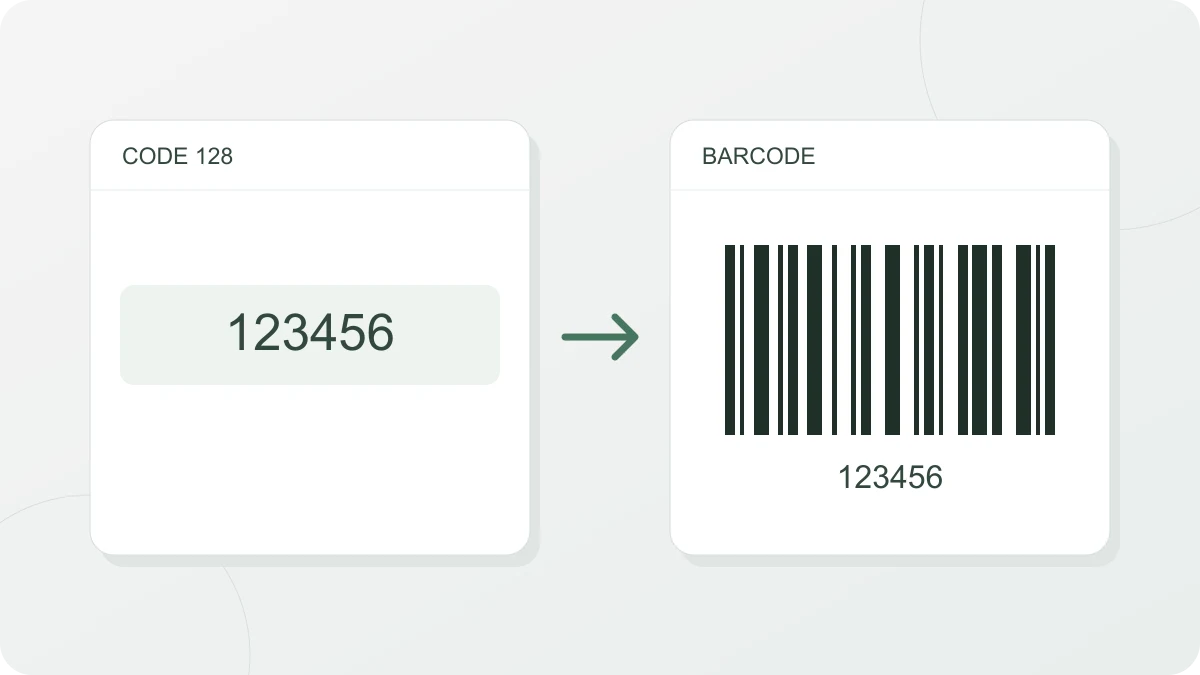
Format wählen, Wert eingeben, speichern
Mit einem „Barcode-Format“ und einem „Wert“ erscheint der Barcode in der „Vorschau“. Wechselst du das Format, zeigt das Feld „Wert“ die erwartete Stellenzahl oder ein Beispiel.
- Aussehen: „Strichbreite“ ist die Breite des schmalsten Strichs und reicht von 1–8 px (Standard 2 px). „Höhe“ geht von 20–400 px (Standard 100 px). „Rand“ ist der freie Raum rund um den Barcode, 0–50 px (Standard 10 px). Werte außerhalb des Bereichs werden auf die nächste Grenze gesetzt. Schaltest du „Wert als Text anzeigen“ aus, verschwindet die Schrift unter den Strichen.
- Farben: „Strichfarbe“, „Textfarbe“ und „Hintergrundfarbe“ wählst du getrennt. Mit „Deckkraft des Hintergrunds“ auf 0 % wird der Hintergrund durchsichtig.
- Speichern: „PNG herunterladen“ speichert das Bild in der doppelten Auflösung der eingestellten Größe. Bei 2 px Strichbreite ist ein Strich im PNG also 4 Pixel breit. „SVG herunterladen“ ergibt eine Vektordatei, die beim Vergrößern scharf bleibt.
Die Bibliothek, die den Barcode zeichnet (JsBarcode), wird nicht beim Öffnen der Seite geladen, sondern erst bei der ersten Eingabe. Der erste Barcode kann deshalb einen Moment auf sich warten lassen. Reißt die Internetverbindung nach dem Öffnen der Seite ab, kann „Aus diesem Wert kann kein Barcode erzeugt werden.“ erscheinen.
Welche Werte jedes Format annimmt
| Format | Erlaubte Werte | Typischer Einsatz |
|---|---|---|
| CODE128 | Buchstaben, Ziffern und Symbole (ASCII), beliebige Länge | Allgemeines Format. GS1-128 auf Logistiketiketten baut darauf auf |
| EAN-13 | 12 oder 13 Ziffern | Waren im Einzelhandel weltweit |
| EAN-8 | 7 oder 8 Ziffern | Waren im Einzelhandel mit kleiner Verpackung |
| UPC-A | 11 oder 12 Ziffern | Waren im Einzelhandel, vor allem in Nordamerika |
| CODE39 | Ziffern, Großbuchstaben, die Zeichen - . $ / + % und Leerzeichen |
Betriebsinterne Nummern aus Ziffern und Großbuchstaben |
| ITF-14 | 13 oder 14 Ziffern | Versandkartons statt einzelner Artikel |
Bei den vier reinen Ziffernformaten gilt: Gibst du die kürzere Stellenzahl ein, wird die letzte Stelle (die Prüfziffer) berechnet und angehängt. Gibst du die längere ein, wird geprüft, ob die letzte Stelle stimmt. Bindestriche oder Leerzeichen dazwischen führen zu „Gib nur Ziffern ein.“, die Ziffern müssen also lückenlos hintereinander stehen. Kleinbuchstaben in CODE39 werden beim Zeichnen zu Großbuchstaben.
CODE39-Prüfzeichen: Standardmäßig ist die Option aus, und der Barcode entsteht auch ohne sie. Bei CODE39 steht unter „Wert“ immer „Berechnetes Prüfzeichen“ mit dem ermittelten Zeichen. In den Barcode kommt es aber erst, wenn du das Häkchen setzt. Für SAMPLE-123 lautet das Prüfzeichen X. Schalte die Option nur ein, wenn das System, das den Barcode liest, ein Prüfzeichen verlangt.
Die Prüfziffer an einem Beispiel
Die Prüfziffer ist die letzte Stelle einer Nummer. An ihr fällt auf, wenn eine Nummer falsch abgetippt oder vom Scanner falsch gelesen wurde. EAN-13, EAN-8, UPC-A und ITF-14 rechnen nach derselben GS1-Regel: Die Ziffern ohne Prüfziffer werden von rechts abwechselnd mit 3, 1, 3, 1 multipliziert und addiert. Die Prüfziffer ist die Zahl, die dieser Summe bis zum nächsten Vielfachen von 10 fehlt.
So sieht die Rechnung für 123456789012 im Format EAN-13 aus:
| Schritt | Rechnung | Wert |
|---|---|---|
| Ungerade Stellen von rechts × 3 | (2 + 0 + 8 + 6 + 4 + 2) × 3 | 66 |
| Gerade Stellen von rechts × 1 | 1 + 9 + 7 + 5 + 3 + 1 | 26 |
| Summe | 66 + 26 | 92 |
| Prüfziffer | 100 - 92 | 8 |
Unter „Wert“ steht dann „Prüfziffer 8 wurde automatisch berechnet und angehängt.“, und gezeichnet wird 1234567890128. Dieselben 12 Ziffern 123456789012 liest UPC-A dagegen als vollständige Nummer und prüft, ob die 2 am Ende als Prüfziffer passt. Gleiche Ziffern bedeuten je nach Format also etwas anderes. Wähl deshalb zuerst das Format.
Wann die Farbwarnung erscheint
Liegen Strichfarbe und Hintergrundfarbe in der Helligkeit zu nah beieinander, warnt der Generator unter „Farben“, dass ein Scanner den Code womöglich nicht erkennt. Die Schwelle ist ein Kontrastverhältnis von 3:1. Schwarze Striche auf Weiß kommen auf 21:1, gelbe Striche auf Weiß nur auf etwa 1,07:1 und lösen die Warnung aus.
- Bei halbtransparentem Hintergrund wird so gerechnet, als läge der Barcode auf weißem Papier. Setzt du einen transparenten Barcode auf eine farbige Fläche, musst du den Kontrast selbst prüfen, auch wenn keine Warnung erscheint.
- Die Kontrastwarnung bewertet nur den Helligkeitsunterschied. Für eine umgekehrte Kombination, also helle Striche auf dunklem Grund, erscheint auch bei viel Kontrast eine eigene Warnung, weil manche Scanner sie nicht lesen können.
- Die „Textfarbe“ spielt für das Scannen keine Rolle und wird nicht geprüft.
Keine Warnung heißt nicht, dass der Code sicher lesbar ist. Nach einer Farbänderung solltest du ihn mit dem Scanner testen, der später im Einsatz ist.
Vor dem Drucken
Ein Scanner findet Anfang und Ende eines Barcodes über die freie Fläche links und rechts davon, die Ruhezone (quiet zone). Den „Rand“ kannst du bis auf 0 px verkleinern, musst diese Fläche dann aber im Layout der Drucksache selbst freihalten. Der „Rand“ ist ein fester Wert in px und wächst nicht mit, wenn du die „Strichbreite“ erhöhst. Machst du die Striche breiter, vergrößer auch den Rand.
Mit 1 px „Strichbreite“ und kleinem Druck kann die Druckfarbe verlaufen, sodass die schmalen Striche zulaufen. Für eine andere Größe solltest du kein PNG skalieren, sondern das SVG verwenden oder „Strichbreite“ und „Höhe“ ändern und neu herunterladen. Lies den gedruckten Code einmal mit einem echten Scanner oder einer Handy-App, bevor du ihn verteilst.