
使い方
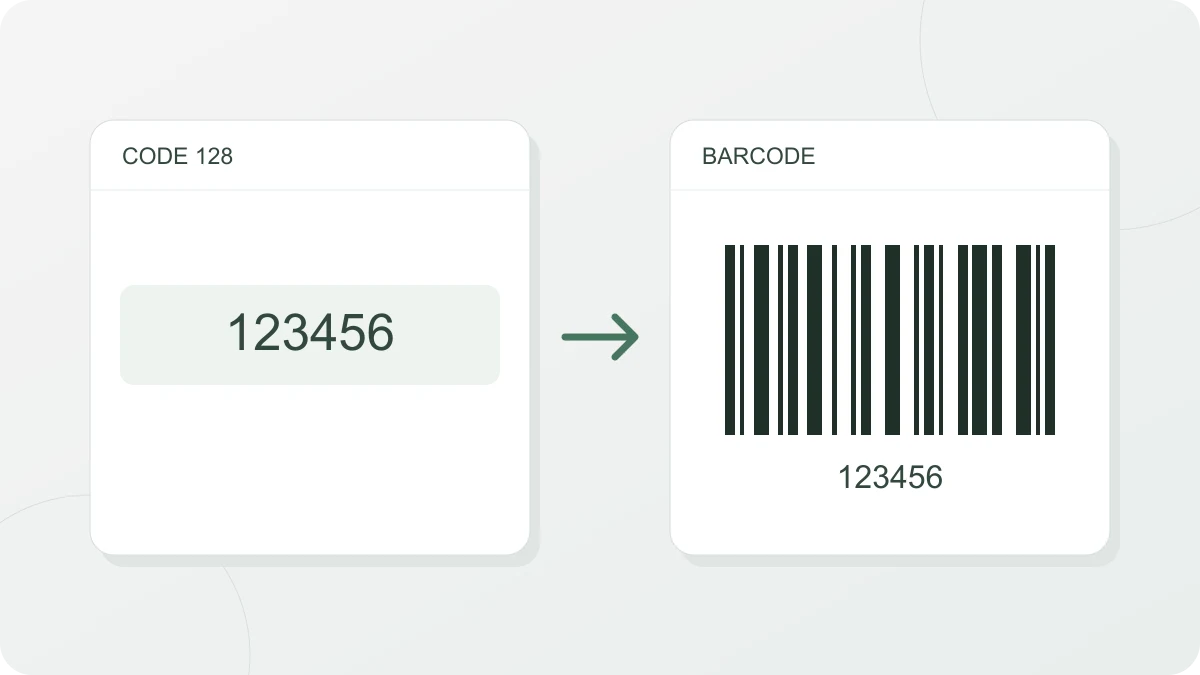
「バーコード形式」を選んで「値」を入力すると、「プレビュー」にバーコードが描かれます。形式を切り替えると、「値」の欄にその形式で入れられる桁数や入力例が表示されます。
- 見た目の設定:「バーの太さ」はいちばん細いバー1本の幅で1〜8px(初期値2px)、「高さ」は20〜400px(初期値100px)、「余白」はバーコードのまわりの空きで0〜50px(初期値10px)です。範囲を外れた値を入れると、いちばん近い上限か下限の値で描きます。「値をテキストで表示」をオフにすると、バーの下の文字が消えます。
- 色:「バーの色」「テキストの色」「背景色」を別々に選べます。「背景の不透明度」を0%まで下げると、背景が透明になります。
- 保存:「PNGをダウンロード」は、設定したサイズの2倍の解像度で保存します。バーの太さを2pxにして作ったバーコードは、PNGではバー1本が4ピクセルです。「SVGをダウンロード」は、拡大しても粗くならないベクター形式のファイルです。
バーコードを描くライブラリ(JsBarcode)は、ページを開いたときではなく、最初の値を入力したときに読み込みます。そのため1つ目のバーコードは少し遅れて出ることがあり、ページを開いたあとでインターネット接続が切れていると「この値ではバーコードを作成できません。」と表示されることがあります。
形式ごとに入れられる値
| 形式 | 入れられる値 | 主な用途 |
|---|---|---|
| CODE128 | 英字・数字・記号(ASCII)。長さの制限なし | 汎用の形式。物流ラベルのGS1-128はこの形式が土台です |
| EAN-13 | 数字12桁または13桁 | 世界各地の小売商品 |
| EAN-8 | 数字7桁または8桁 | 包装の小さい小売商品 |
| UPC-A | 数字11桁または12桁 | 主に北米の小売商品 |
| CODE39 | 数字、英大文字、記号 - . $ / + % とスペース |
数字と英大文字でできた社内の番号 |
| ITF-14 | 数字13桁または14桁 | 単品ではなく箱単位の物流 |
数字だけを受け付ける4つの形式は、短いほうの桁数で入れると最後の1桁(チェックデジット)を計算して付け足し、長いほうの桁数で入れると最後の桁が合っているかを検証します。ハイフンやスペースが間に入っていると「数字だけを入力してください。」と出るので、数字だけを続けて入れてください。CODE39に小文字を入れると、大文字に直して描きます。
CODE39のチェック文字: 初期状態ではオフで、オフのままでもバーコードは作られます。CODE39を選ぶと「値」の下に「計算されたチェック文字」が常に表示されますが、チェックボックスをオンにしたときだけ、その文字が実際にバーコードの末尾に入ります。たとえばSAMPLE-123のチェック文字はXです。バーコードを読み取る側のシステムがチェック文字を求めているときだけオンにしてください。
チェックデジットの計算例
チェックデジットは、番号を写し間違えたときやスキャナーが読み違えたときに、それを見つけるための最後の1桁です。EAN-13・EAN-8・UPC-A・ITF-14は同じGS1のルールを使います。チェックデジットを除いた数字に右から3、1、3、1の順で掛けて全部足し、その合計を10の倍数に切り上げるのに必要な数がチェックデジットです。
EAN-13に 123456789012 を入れたときの計算です。
| 手順 | 計算 | 値 |
|---|---|---|
| 右から奇数番目の桁 × 3 | (2 + 0 + 8 + 6 + 4 + 2) × 3 | 66 |
| 右から偶数番目の桁 × 1 | 1 + 9 + 7 + 5 + 3 + 1 | 26 |
| 合計 | 66 + 26 | 92 |
| チェックデジット | 100 - 92 | 8 |
「値」の下に「チェックデジット8を自動計算して付加しました。」と出て、バーコードは 1234567890128 として描かれます。同じ12桁の 123456789012 をUPC-Aに入れると、12桁全体を番号とみなし、最後の2がチェックデジットとして合っているかを検証します。同じ数字でも形式によって読み取り方が変わるので、先に形式を選んでください。
色を変えると出る警告
バーの色と背景色の明るさの差が小さいと、「色」の下に、スキャナーが読み取れないおそれがあるという警告が出ます。基準は2つの色のコントラスト比3:1です。白い背景に黒いバーなら21:1、白い背景に黄色いバーは約1.07:1なので警告が出ます。
- 背景を半透明にしたときは、白い紙の上に置かれたものとしてコントラストを計算します。透明なバーコードを色の付いた地の上に載せるときは、警告が出ていなくても自分でコントラストを確かめる必要があります。
- コントラストの警告が見ているのは明るさの差だけです。暗い背景に明るいバーのように明暗が逆になった組み合わせには、コントラストが大きくても、スキャナーによっては読み取れないことがあるという警告が別に出ます。
- 「テキストの色」は読み取りに関係しないので、検査しません。
警告が出ていないからといって、読み取れることが保証されるわけではありません。色を変えたら、実際に使うスキャナーで読み取ってみてください。
印刷する前に
スキャナーは、バーコードの左右にある空白(クワイエットゾーン)を手がかりに始まりと終わりを見つけます。「余白」は0pxまで減らせますが、その場合はこの空白を印刷物の側で別に確保しなければなりません。「余白」はpxで固定された値なので、「バーの太さ」を大きくしても一緒には増えません。バーを太くしたら、余白も合わせて大きくしてください。
「バーの太さ」を1pxにしたまま小さく印刷すると、インクがにじんで細いバーがつぶれることがあります。サイズを合わせるときは、PNGを縮めたり引き伸ばしたりするのではなく、SVGを使うか、「バーの太さ」と「高さ」を変えてダウンロードし直してください。印刷したら、配る前に実際のスキャナーかスマートフォンのアプリで一度読み取ってみてください。