
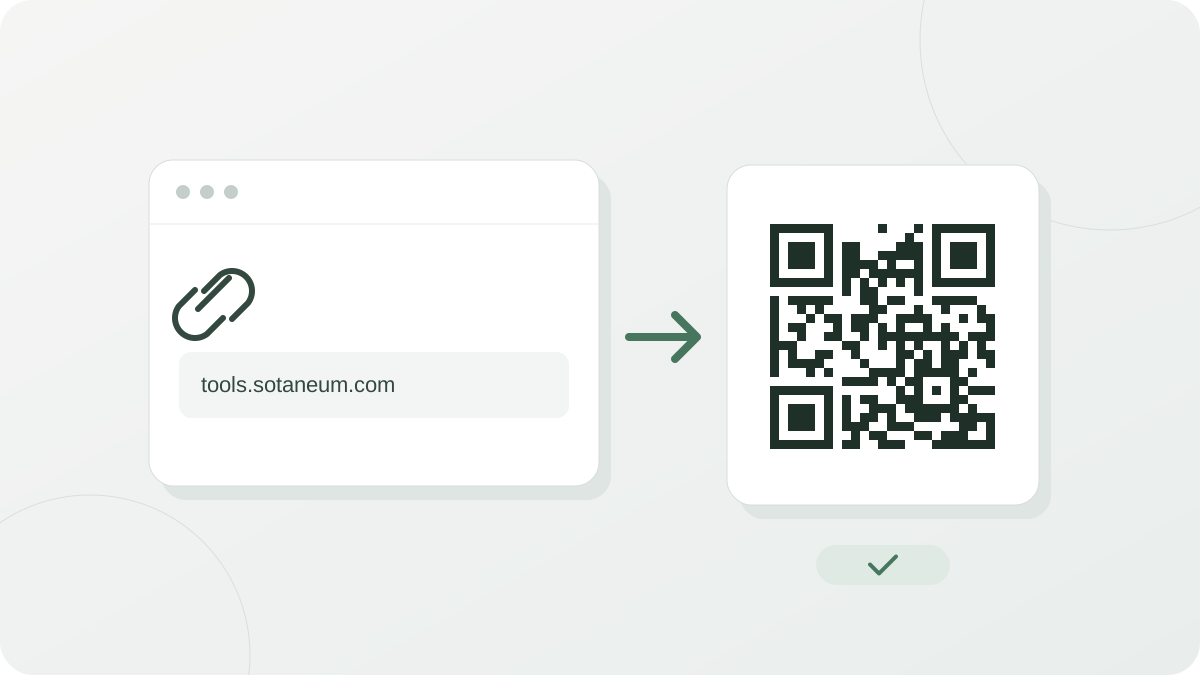
사용 방법
’무엇을 담을까요’에서 종류를 고르면 그에 맞는 입력칸이 나오고, 필수 칸을 채우는 대로 ’미리보기’에 QR 코드가 그려집니다. 스캔한 휴대폰이 종류를 알아보도록 이 도구가 입력값을 정해진 형식의 글자로 바꿔 담습니다.
| 종류 | 필수 입력 | 코드에 담기는 글자의 예 |
|---|---|---|
| 텍스트 / URL | ‘텍스트 또는 URL’ | 입력한 그대로 |
| Wi-Fi | ‘네트워크 이름 (SSID)’ | WIFI:T:WPA;S:MyCafe;P:coffee\;2026;; |
| 이메일 | ‘받는 사람’ | mailto:hello@example.com?subject=Hi%20there |
| 전화번호 | ‘전화번호’ | tel:+12125551212 |
| 문자 메시지 | ‘받는 사람 번호’ | SMSTO:+12125551212:Hello |
| 연락처 | ‘이름’ | BEGIN:VCARD로 시작하는 vCard 3.0 |
- Wi-Fi의 ’보안 방식’을 ’없음(공개)’으로 두면 ‘비밀번호’ 칸이 사라지고, ’숨겨진 네트워크’를 켜면 그 표시가 함께 담깁니다.
- 전화번호는 숫자가 두 자리 이상이어야 하고
+, 괄호, 하이픈, 점, 띄어쓰기를 섞어 쓸 수 있습니다. 코드에는 구분 기호를 뺀 번호만 들어갑니다.+1 (212) 555-1212가 위 표의+12125551212가 됩니다. - 이메일의 ’제목 (선택)’과 ’내용 (선택)’은 주소에 넣을 수 있는 형태로 바뀌어 담깁니다. 띄어쓰기 한 칸은 3글자(
%20), é는 6글자, 한글·한자·가나는 한 글자가 9글자가 되므로 길게 쓰면 코드가 빠르게 촘촘해집니다.
완성된 코드는 ’PNG 다운로드’와 ’SVG 다운로드’로 저장합니다. 브라우저가 지원하면 ‘이미지 복사’ 버튼도 나와서 PNG를 클립보드에 바로 넣을 수 있습니다.
오류 정정 레벨과 담을 수 있는 분량
QR 코드는 검은색과 흰색의 작은 정사각형 칸(모듈)을 격자로 늘어놓아 내용을 담습니다. ’오류 정정 레벨’은 코드 일부가 더러워지거나 가려져도 읽을 수 있도록 복구용 정보를 얼마나 넣을지 정하는 값입니다. 레벨을 올리면 복구할 수 있는 범위가 넓어지는 대신 같은 내용에 칸이 더 많이 필요하고, 담을 수 있는 최대 분량은 줄어듭니다.
| 레벨 | 복구할 수 있는 손상 | 영문·기호 최대 | 3바이트 문자 최대 | 예시 주소의 칸 수 |
|---|---|---|---|---|
| L | 약 7% | 2,953자 | 984자 | 33 × 33 |
| M (기본) | 약 15% | 2,331자 | 777자 | 37 × 37 |
| Q | 약 25% | 1,663자 | 554자 | 45 × 45 |
| H | 약 30% | 1,273자 | 424자 | 49 × 49 |
’예시 주소’는 77자짜리 https://example.com/products/summer-sale-2026?utm_source=poster&utm_medium=qr입니다. ’영문·기호 최대’는 소문자가 섞인 보통의 글을 기준으로 한 값이고, 숫자만 넣으면 L에서 7,089자리까지 들어갑니다. 한글·한자·가나나 유로 기호(€)처럼 UTF-8에서 한 글자가 3바이트인 문자는 영문의 3분의 1만 들어갑니다. 최대치를 넘기면 미리보기 자리에 레벨을 낮추거나 내용을 줄이라는 안내가 나옵니다.
같은 크기로 인쇄하면 칸 수가 많을수록 칸 하나가 작아져 카메라가 읽기 어려워집니다. 화면에 띄울 짧은 주소라면 L이나 M으로 충분하고, 인쇄물이 긁히거나 더러워질 수 있는 곳에 붙인다면 Q나 H가 낫습니다. 분량의 여유가 필요하면 주소에서 추적용 꼬리표를 떼어 내용부터 줄이세요.
로고와 색상
’중앙 로고 (선택)’에 PNG·JPG·WebP·SVG 이미지를 2MB까지 넣을 수 있습니다.
- 로고를 넣으면 가려진 부분을 복구할 수 있도록 ’오류 정정 레벨’이 H로 고정되고 고를 수 없게 됩니다. 로고를 제거하면 전에 고른 레벨로 돌아갑니다.
- ’로고 크기’의 ’작게’는 QR 이미지 너비의 16%, ’보통’은 20%입니다.
- 로고는 정사각형 자리에 꽉 차게 들어갑니다. 가로나 세로로 긴 이미지는 가운데만 남고 양끝이 잘리므로 정사각형에 가까운 이미지를 쓰세요.
- ’로고 뒤에 배경색 패딩 넣기’는 로고 둘레에 배경색 테두리를 둘러 로고와 코드의 칸이 붙어 보이지 않게 합니다. 이 테두리는 배경을 투명하게 해도 불투명한 배경색으로 칠해집니다.
’전경색’과 ’배경색’은 색 옆의 막대로 불투명도를 따로 조절합니다. 배경을 0%로 내리면 다른 디자인 위에 겹칠 수 있는 투명한 코드가 됩니다. 색을 고르는 동안 세 가지 경고가 뜰 수 있습니다.
- 전경색 불투명도가 100%보다 낮으면 뜨는 경고. 뒤에 놓일 바탕에 따라 칸이 흐려지기 때문입니다.
- 전경색과 배경색의 명암 대비가 4:1보다 낮으면 뜨는 경고. 흰 배경에 순수한 빨강(#ff0000)은 4:1에 조금 못 미쳐 경고가 뜨고, 파랑(#0000ff)은 약 8.6:1이라 뜨지 않습니다.
- 대비는 충분하지만 전경색이 배경색보다 밝으면 뜨는 경고. 어두운 배경에 밝은 칸처럼 명암이 뒤집힌 코드는 리더에 따라 읽히지 않을 수 있기 때문입니다.
대비와 명암 검사는 배경의 불투명도를 따지지 않습니다. 색을 바꾼 코드는 배포하기 전에 휴대폰 두어 대로 직접 스캔해 보세요.
인쇄하기 전에
- 여백: ’여백 (모듈 단위)’는 코드 둘레에 두는 빈 띠(quiet zone)의 너비를 칸 수로 정합니다. 기본은 4칸이고 0 ~ 20칸으로 바꿀 수 있습니다. 카메라는 이 띠로 코드의 경계를 찾으므로, 줄였다면 인쇄물에서 코드 주위를 비워 두세요. 0칸으로 두면 스캔이 안 될 수 있다는 경고가 뜹니다.
- 크기: ’크기’는 여백을 포함한 PNG의 한 변 길이로 64 ~ 2000px(기본 300px)입니다. 크게 인쇄할 때는 값을 키우거나, 확대해도 깨지지 않는 SVG를 쓰세요.
- 시험 스캔: 실제로 인쇄할 크기로 한 장 뽑아서 사람들이 스캔할 거리에서 읽어 보세요. 읽히지 않으면 더 크게 인쇄하거나 내용을 줄여 칸 수를 낮추세요.