
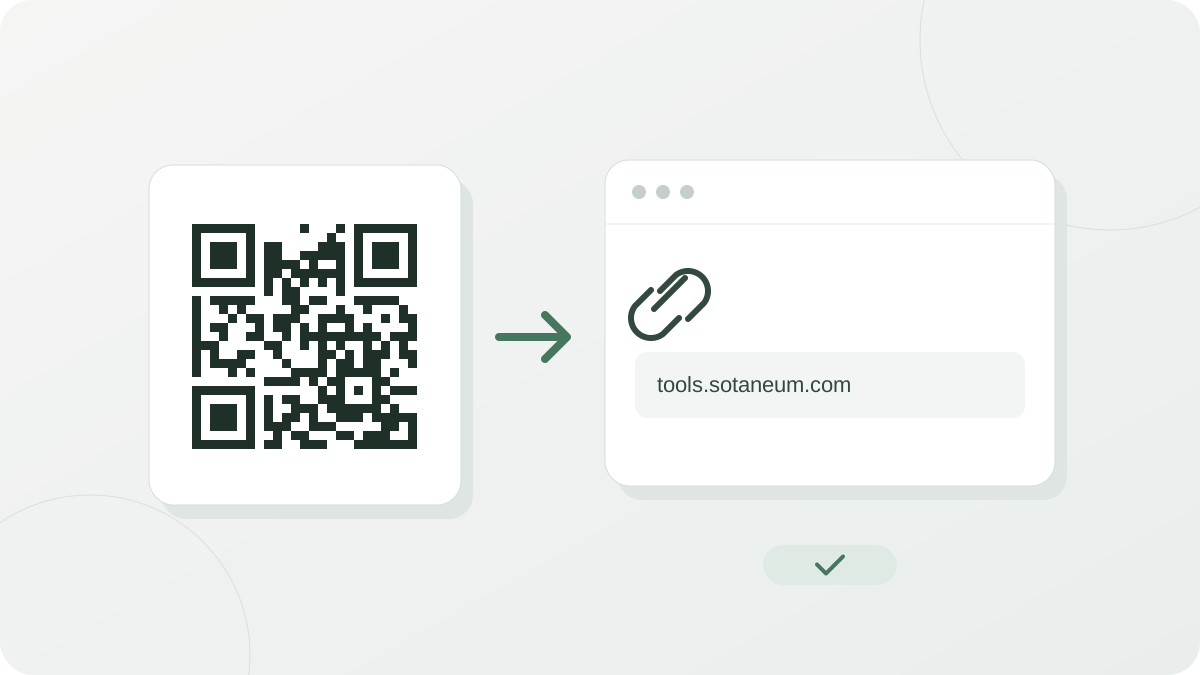
사용 방법
QR 코드가 담긴 이미지를 위 상자에 끌어다 놓거나, 눌러서 파일을 고르거나, 스크린샷을 복사한 뒤 이 페이지에서 Ctrl+V로 붙여 넣으세요. 이미지를 넣으면 QR 코드를 찾아 읽고, 미리보기 위에 찾은 QR 코드의 위치를 초록색 테두리로 표시합니다. 읽은 내용은 형식에 맞게 풀어서 보여 주고, 항목마다 복사 버튼이 있습니다. “원문 보기”를 펼치면 QR 코드에 담긴 문자열을 그대로 볼 수 있습니다. 파일은 20MB, 이미지 크기는 5,000만 화소까지 넣을 수 있습니다.
QR 판독용 jsQR 라이브러리는 이미지를 넣은 뒤 이 사이트에서 내려받아 브라우저 안에서 실행합니다. 읽은 Wi-Fi 비밀번호나 연락처는 별도로 저장하지 않습니다.
카메라 없이 QR 코드를 읽어야 할 때
- 내 휴대폰 화면 속 QR 코드: 앱이나 웹 페이지에 뜬 QR 코드는 같은 휴대폰의 카메라로 찍을 수 없습니다. 스크린샷을 찍어 넣으면 됩니다.
- 메신저·메일로 받은 QR 이미지: 이미지를 저장하거나 복사해 넣으면 인쇄하거나 다른 기기를 꺼내지 않아도 됩니다.
- 컴퓨터에서 본 QR 코드: 화면의 QR 코드를 캡처해 붙여 넣으면 링크나 Wi-Fi 정보를 컴퓨터에서 바로 확인할 수 있습니다.
- 예전에 찍어 둔 사진: 포스터·명함·안내문 사진 속 QR 코드도 읽을 수 있습니다.
읽을 수 있는 내용 형식
QR 코드 자체는 문자열을 담는 그릇이라, 안에 든 문자열의 모양에 따라 뜻이 달라집니다. 이 도구는 널리 쓰이는 형식을 알아보고 보기 좋게 풀어 줍니다.
- 웹 주소(URL):
http://·https://로 시작하는 주소. 도메인과 전체 주소를 따로 보여 줍니다. - Wi-Fi 접속 정보:
WIFI:S:네트워크 이름;T:WPA;P:비밀번호;;형식. 네트워크 이름, 보안 방식, 비밀번호를 보여 주고 비밀번호는 처음에 가려 둡니다. - 연락처: vCard(
BEGIN:VCARD)와 MECARD(MECARD:) 형식의 이름·회사·전화·이메일·주소. - 이메일:
mailto:와MATMSG:형식의 받는 사람·제목·본문. - 전화번호·문자 메시지:
tel:,SMSTO:,sms:형식. - 위치:
geo:위도,경도형식. 지도에서 볼 수 있는 링크를 함께 둡니다. - 그 밖의 텍스트: 위 형식에 맞지 않으면 원문을 그대로 보여 줍니다.
QR 코드의 구조와 부호화 방식은 국제 표준 ISO/IEC 18004에 정해져 있습니다. 위의 내용 형식은 표준이 아니라 스마트폰 스캐너들이 함께 쓰는 관례이며, 참고 자료의 ZXing 문서에 정리되어 있습니다.
읽히지 않을 때
이 도구는 브라우저에 내장된 QR 인식 기능(BarcodeDetector)이 있으면 먼저 쓰고, 없거나 찾지 못하면 오픈소스 라이브러리 jsQR로 다시 읽습니다. jsQR로 읽을 때는 먼저 긴 변이 1,200px를 넘는 이미지는 1,200px로 줄이고, 400px보다 짧은 이미지는 1,200px로 키워서 읽습니다. 크기를 바꿔서 읽지 못했으면 원래 크기(긴 변 최대 2,400px)로 다시 읽습니다. 그래도 읽지 못하면 처음 읽은 크기의 이미지 둘레에 흰 여백을 붙여 한 번 더 시도합니다. 다시 읽을 때는 색을 뒤집은 QR 코드(어두운 바탕에 밝은 무늬)도 찾습니다. 그래도 읽히지 않으면 아래를 시도해 보세요.
- QR 코드 부분만 여백을 조금 두고 잘라서 다시 넣습니다. 다른 그림이 많으면 찾기 어렵습니다.
- 사진이라면 흔들리거나 비스듬하지 않게, QR 코드가 화면에 크게 나오도록 다시 찍습니다.
- 반사광이나 그림자가 QR 코드를 가리지 않게 합니다.
- 너무 작게 줄인 이미지는 무늬가 뭉개집니다. 원본 이미지를 넣으세요.
QR 피싱(큐싱) 주의
QR 코드는 사람이 눈으로 내용을 읽을 수 없어서 가짜 사이트로 이끄는 데 쓰이기도 합니다. 미국 연방거래위원회(FTC)는 주차 정산기에 붙인 가짜 QR 코드나, 배송 문제·계정 이상을 핑계로 문자·메일로 보내는 QR 코드를 예로 들며 주의를 당부했습니다. 그래서 이 도구는 링크를 자동으로 열지 않고, 열기 전에 도메인과 전체 주소를 보여 줍니다. 주소가 암호화되지 않은 http이거나, 도메인에 xn--로 시작하는 국제화 도메인이 있거나, IP 주소로 되어 있거나, 도메인 앞에 @가 들어 있으면 따로 알려 줍니다. 결제·로그인·비밀번호 변경을 서두르게 하는 QR 코드라면 QR 대신 이미 알고 있는 공식 사이트나 전화번호로 확인하세요.