
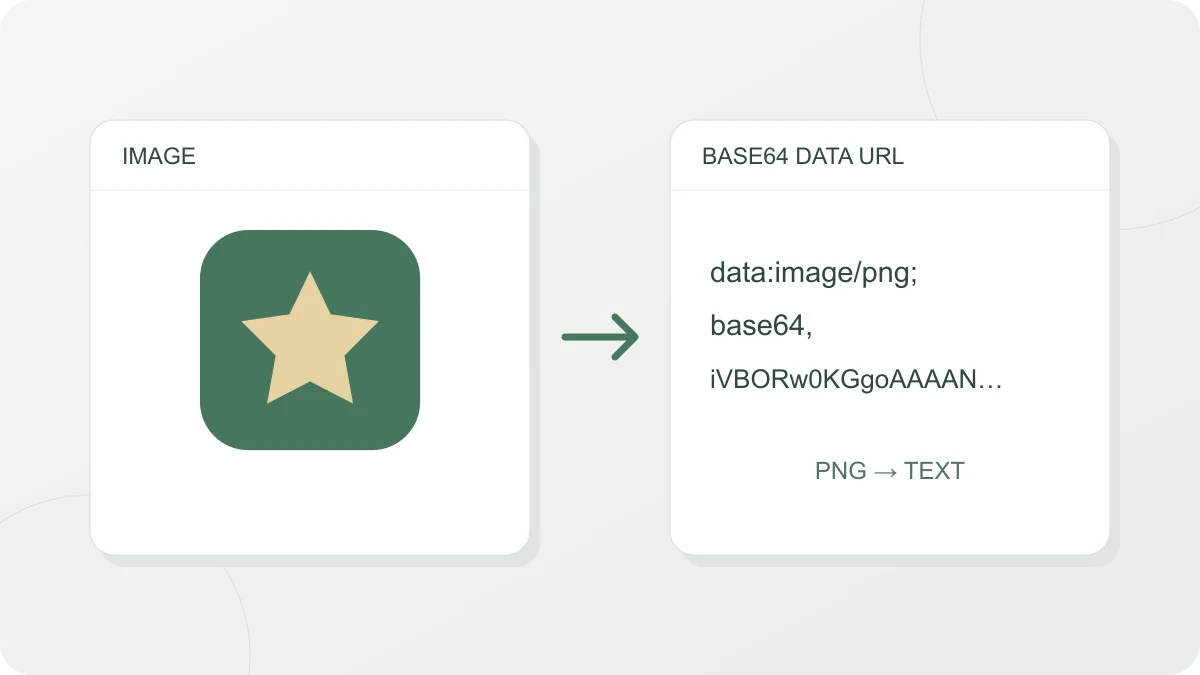
사용 방법
‘이미지 → Base64’ 탭에서 이미지를 끌어다 놓거나, 클릭해서 고르거나, 복사한 이미지를 Ctrl+V(Mac은 ⌘+V)로 붙여넣으세요. PNG, JPEG, GIF, WebP, SVG, AVIF, ICO, BMP를 지원하며 최대 10MB까지 변환합니다. 미리보기 옆에 형식, 가로 × 세로 픽셀, 원본 크기, Base64 크기가 나오고 Base64 크기 밑에는 증가율이 붙습니다. 그 아래에 다섯 가지 형식이 한 줄씩 나옵니다.
- data URL:
data:image/png;base64,…—src나url()에 그대로 넣는 값 - 순수 Base64: 앞의
data:…;base64,없이 데이터만 (API나 JSON에 넣을 때) - HTML:
<img src="…" alt=""> - CSS:
background-image: url("…"); - Markdown:

긴 문자열은 화면에서 가운데를 줄여 보여 주지만, 복사 버튼을 누르면 전체 문자열이 복사됩니다. HTML의 alt는 비어 있으니 이미지를 설명하는 문구로 채우세요.
형식은 파일 이름보다 파일 앞부분의 서명(매직 바이트)을 먼저 보고 판단합니다. 확장자가 .jpg인데 실제로는 PNG인 파일도 image/png로 올바르게 적습니다.
SVG 미리보기는 img 요소로 그리므로 SVG 안의 스크립트는 실행되지 않습니다.
data URL의 형식
data URL은 RFC 2397에 정해진 data:[<미디어 타입>][;base64],<데이터> 형식입니다. 미디어 타입(예: image/png)이 브라우저에 데이터의 종류를 알려 주고, ;base64는 데이터가 Base64로 인코딩돼 있다는 표시입니다. ;base64가 없으면 데이터는 URL 인코딩(퍼센트 인코딩)된 글자로 읽힙니다. 이미지처럼 이진 데이터는 보통 Base64로, SVG처럼 글자인 데이터는 URL 인코딩으로도 넣을 수 있습니다.
Base64는 글자 하나에 6비트만 담아 3바이트를 64가지 글자 중 4개로 나타내므로(RFC 4648) 결과가 원본보다 약 33% 커집니다. 예를 들어 10KB(10,240바이트) PNG를 넣으면 13,656글자, 약 13.3KB가 되고 ’증가율’에는 +33.4%가 나옵니다. ’Base64 크기’는 앞의 data:image/png;base64, 22자를 뺀 값이어서, ‘data URL’ 줄 옆의 글자 수는 13,678자로 조금 더 큽니다. 파일이 아주 작으면 끝의 = 패딩 때문에 증가율이 조금 더 커질 수 있습니다.
인라인이 유리한 경우와 불리한 경우
data URL로 이미지를 HTML·CSS 안에 넣으면 이미지 파일을 따로 요청하지 않아도 됩니다. 몇 KB 정도의 작은 아이콘, 로고, 한 파일로 완결돼야 하는 HTML 문서나 예제 코드에 알맞습니다.
반대로 큰 사진에는 불리합니다.
- 용량이 약 33% 커집니다. 비율은 어느 파일이나 비슷해도 실제로 더해지는 양은 파일 크기에 따라 크게 다릅니다. 2KB(2,048바이트) 아이콘은 2,732글자가 되어 684바이트가 더해질 뿐이지만, 2MB(2,097,152바이트) 사진은 2,796,204글자가 되어 약 683KB가 더해집니다. 이미지를 넣은 뒤 ’원본 크기’와 ’Base64 크기’의 차이를 보고, 그만큼 HTML·CSS 파일이 커져도 괜찮은지 판단하세요.
- 이미지가 HTML·CSS 파일 안에 들어가므로 따로 캐시되지 않습니다. 같은 이미지를 여러 페이지에서 쓰면 페이지마다 다시 내려받습니다.
- CSS 파일이 커지면 그 CSS를 다 받을 때까지 화면이 늦게 그려질 수 있습니다.
SVG는 URL 인코딩이 더 짧습니다
SVG는 글자로 된 이미지라 Base64로 바꿀 필요가 없습니다. Base64는 크기를 약 33% 늘리지만, URL 인코딩은 문제가 되는 몇 글자만 바꾸므로 대개 더 짧습니다. SVG 파일을 넣으면 ’SVG 인코딩 방식’에서 ’URL 인코딩’을 고를 수 있고, 두 방식의 크기를 나란히 보여 줍니다. 이 도구는 줄바꿈과 연속 공백을 한 칸으로 줄이고, 큰따옴표를 작은따옴표로 바꾼 뒤(작은따옴표가 이미 있으면 큰따옴표를 %22로 바꿈) <, >, #, % 같은 글자만 인코딩합니다. 결과는 HTML 속성과 CSS url("…") 안에 그대로 넣을 수 있습니다. ’URL 인코딩’을 고르면 ‘순수 Base64’ 줄은 없어지고, Markdown 줄은 결과에 남은 공백 때문에  모양으로 나옵니다. UTF-8이 아닌 SVG는 Base64만 쓸 수 있습니다.
Base64를 이미지로 되돌리기
‘Base64 → 이미지’ 탭에 data URL이나 순수 Base64 문자열을 붙여넣으면 미리보기와 다운로드 버튼이 나옵니다. 공백과 줄바꿈은 무시하고, URL-safe 문자(-, _)를 쓴 문자열이나 패딩(=)이 빠진 문자열도 받습니다. 형식은 매직 바이트로 자동으로 알아냅니다. 예를 들어 PNG는 89 50 4E 47, JPEG는 FF D8 FF, GIF는 GIF87a나 GIF89a로 시작합니다. data URL에 적힌 형식과 실제 데이터가 다르면 실제 형식으로 보여 주고 알려 줍니다. 형식을 알아낼 수 없으면 ’이미지 형식’에서 직접 고르세요.