
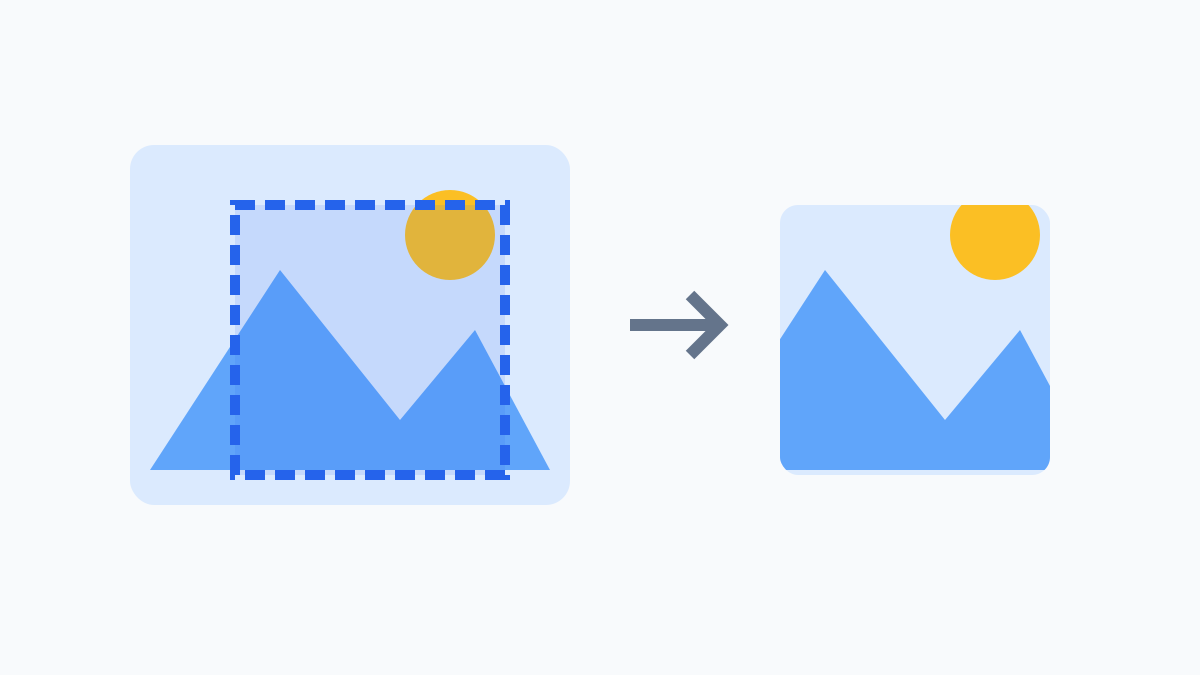
사진의 필요한 부분만 저장
이미지 자르기는 사진의 배경 여백을 덜어내거나 특정 부분을 따로 저장할 때 사용합니다. 파일을 선택한 뒤 이미지 위 선택 영역 안을 드래그해 이동하고, 모서리·가장자리 핸들을 드래그해 크기를 조절합니다. 왼쪽 시작점·위 시작점과 너비·높이 입력도 함께 바뀌며, 숫자를 입력해 영역을 정밀하게 조절할 수 있습니다. 구도를 확인한 다음 자르기를 실행합니다. 결과는 PNG로 다운로드하며 원본 파일은 수정하지 않습니다.
선택 영역이나 핸들에 키보드 초점을 맞추면 방향키로 1px, Shift와 방향키로 10px씩 조절합니다. 드래그 중 Esc를 누르면 드래그를 시작하기 전 영역으로 되돌아갑니다. 이동·크기 조절은 이미지 경계 안에서만 가능하며, 너비와 높이는 1px보다 작아지지 않습니다.
픽셀 좌표와 비율 선택
정사각형, 4:3, 3:4, 16:9, 9:16을 선택하면 해당 비율의 가장 큰 중앙 영역이 설정됩니다. 예를 들어 800×600 사진을 1:1로 자르면 왼쪽 100, 위 0, 너비와 높이 600입니다. 이후 각 숫자는 자유롭게 바꿀 수 있으므로 고정 비율 잠금이 필요한 편집과는 다릅니다. 시작점은 0 이상 정수, 크기는 1 이상 정수이며 영역 전체가 사진 안에 있어야 합니다.
지원 범위와 결과 확인
JPG·PNG·WebP 한 장을 지원합니다. 입력은 20MB 이하, 한 변 8,192px 이하, 2,400만 픽셀 이하이며 출력은 50MB 이하입니다. 애니메이션은 첫 프레임만 사용하고 원본 메타데이터는 유지하지 않습니다. Worker·OffscreenCanvas를 지원하는 브라우저가 필요합니다. 원본과 결과를 비교하고 저장된 파일의 구도와 크기도 확인하세요.