
사용 방법
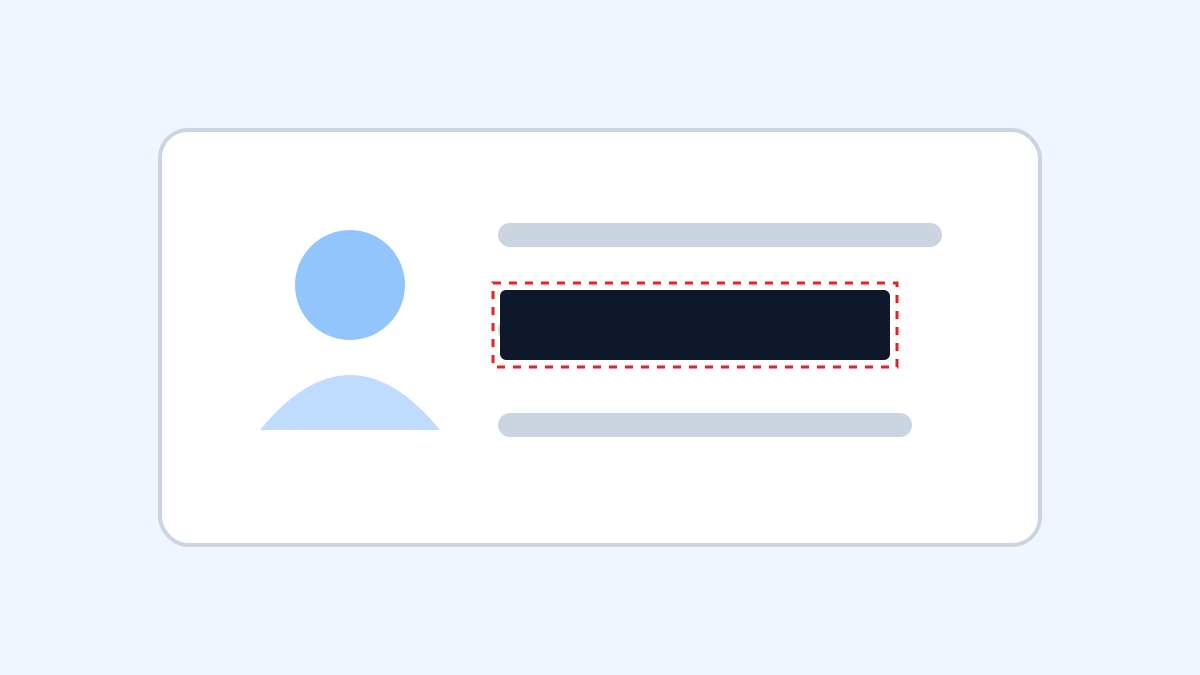
사진이나 캡처에서 사각형 영역을 선택해 검정색 또는 모자이크로 가립니다. 이미지 위를 끌면 가릴 영역이 생기고, 그리는 동안 위치와 크기가 픽셀 단위로 표시됩니다. 영역은 여러 개 그릴 수 있으며, 그린 영역은 끌어서 옮기거나 고른 뒤 화살표 키로 1 px씩(Shift를 누르면 10 px씩) 움직일 수 있습니다. 고른 영역의 모서리나 변에 있는 핸들을 끌면 크기를 바꿀 수 있습니다. 고른 영역은 Delete 키로 지우고, Ctrl(Mac은 ⌘)을 누른 채 영역을 누르거나 미리보기 밖으로 끌어내도 지워집니다. “영역 적용”을 누르면 모든 영역을 원본에 한 번에 가려 PNG로 저장합니다. 가리기 방식(검정색 또는 모자이크)은 모든 영역에 똑같이 적용되며, 모자이크는 블록 크기(2 ~ 200 px, 기본 16 px)를 정할 수 있습니다.
범위와 한계
민감한 글자나 얼굴은 모자이크만으로 충분히 가려지지 않을 수 있습니다. 개인정보는 검정색으로 덮고 결과 파일을 확대해 확인하세요. 원본과 별도의 새 PNG를 저장합니다. 영역을 옮기거나 지운 뒤 다시 적용하면 원본에서 다시 처리하므로, 이전에 가린 자리가 남지 않습니다.
JPG·PNG·WebP 한 장을 입력하며 파일은 20 MB, 이미지 전체는 24 MP, 한 변은 8,192 px까지 지원합니다. 애니메이션은 첫 프레임만 처리하며 HEIC·SVG는 지원하지 않습니다. 설정을 바꾸거나 영역을 고친 뒤에는 “영역 적용”을 다시 눌러야 새 결과를 저장할 수 있습니다.
처리에는 OffscreenCanvas를 지원하는 최신 브라우저가 필요합니다.