
사용 방법
긴 이미지나 사진을 높이, 조각 수 또는 행과 열 기준으로 나눕니다. 높이 기준은 마지막 조각이 짧아질 수 있으며, 개수와 격자 기준은 나머지 픽셀을 나누어 원본 영역을 빠짐없이 포함합니다. 각 조각을 PNG로 저장합니다.
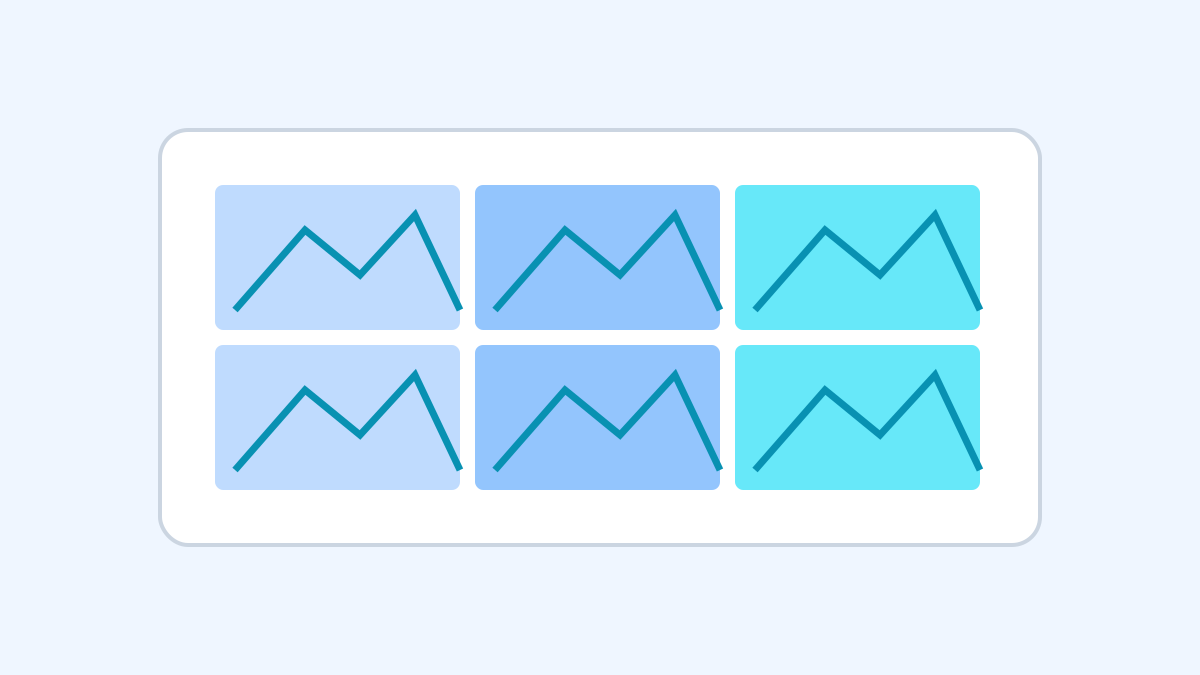
원하는 위치에서 자르려면 “선 직접 지정”을 고르세요. 미리보기 위쪽 눈금자를 누르면 그 위치에 세로선이, 왼쪽 눈금자를 누르면 가로선이 생깁니다. 선은 끌어서 옮기고, 선들이 만드는 칸이 그대로 조각이 됩니다. 예를 들어 세로선 2개와 가로선 1개를 그으면 6조각이 됩니다. 선 하나를 고른 뒤 Alt(Mac은 Option)를 누른 채 같은 방향의 다른 선을 고르면 “두 선 사이 나누기” 칸이 나옵니다. 넣을 선의 개수를 정하고 “사이에 선 추가”를 누르면 같은 간격으로 한 번에 그어집니다. 예를 들어 100과 500의 선을 고르고 3개를 넣으면 200·300·400에 선이 생겨 100·200·300·400·500이 됩니다. 터치에서는 첫 선을 누른 뒤 두 번째 선을 길게 누르면 됩니다. Shift를 누른 채 끌면 확대 화면을 보며 1 px 단위로 맞출 수 있습니다. 선을 지우려면 Ctrl(Mac은 ⌘)을 누른 채 그 선을 누르거나 미리보기 밖으로 끌어내세요.
범위와 한계
최대 100조각을 만들 수 있습니다. 행 수는 원본 높이, 열 수는 원본 너비를 넘을 수 없습니다. 조각의 순서는 위에서 아래, 같은 행에서는 왼쪽에서 오른쪽입니다. 각 파일 이름에 순서 번호가 붙습니다.
JPG·PNG·WebP 한 장을 입력하며 파일은 20 MB, 이미지 전체는 24 MP, 한 변은 8,192 px까지 지원합니다. 애니메이션은 첫 프레임만 처리하며 HEIC·SVG는 지원하지 않습니다. 설정을 바꾼 뒤에는 다시 처리해야 새 결과를 저장할 수 있습니다.
처리에는 OffscreenCanvas를 지원하는 최신 브라우저가 필요합니다. 분할 결과가 여러 장이면 ZIP으로 묶어 저장할 수 있으며, 체크를 해제한 조각은 ZIP에서 빠집니다.