
Anleitung
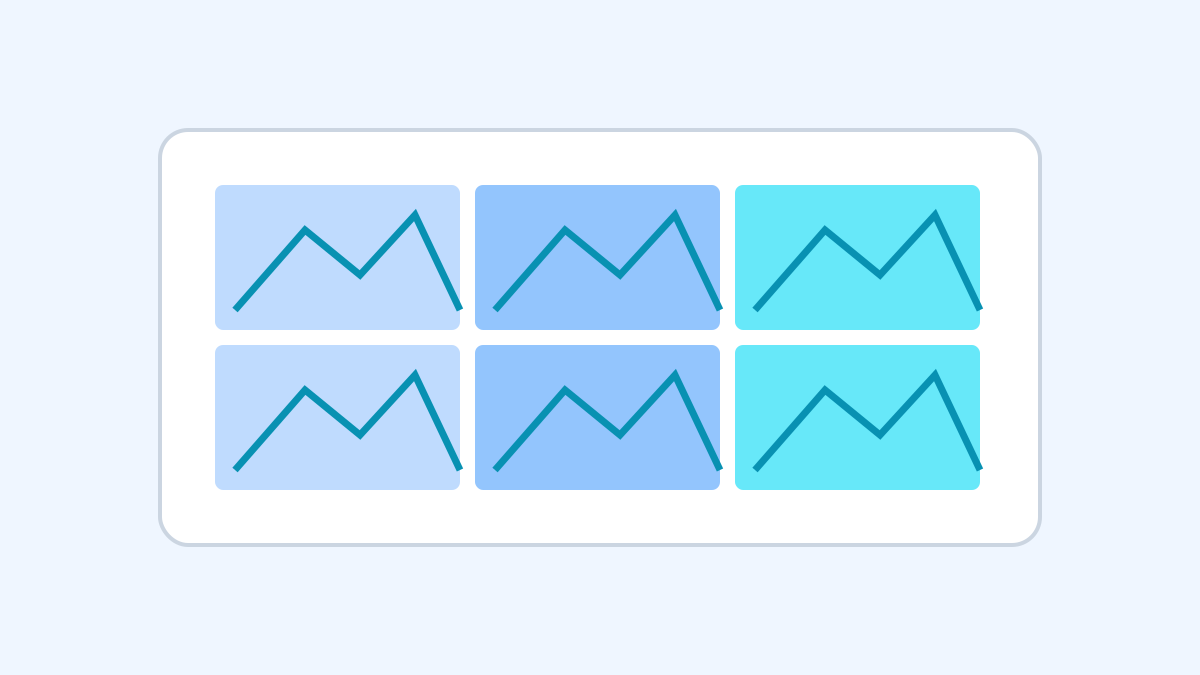
Teile ein langes Bild oder Foto nach Höhe, Anzahl oder einem Raster aus Zeilen und Spalten. Beim Teilen nach Höhe kann der letzte Teil kürzer sein. Beim Teilen nach Anzahl oder im Raster werden übrige Pixel auf die Teile verteilt, sodass das gesamte Original enthalten ist. Speichere jeden Teil als PNG.
Willst du genau an einer bestimmten Stelle schneiden, wähle „Eigene Linien“. Klicke oder tippe auf das obere Lineal über der Vorschau, um dort eine senkrechte Linie zu setzen, oder auf das linke Lineal für eine waagerechte. Zum Verschieben ziehst du eine Linie; jedes Feld zwischen den Linien wird zu einem Teil. Zwei senkrechte und eine waagerechte Linie ergeben zum Beispiel sechs Teile. Wähle eine Linie aus und klicke dann mit gedrückter Alt-Taste (auf dem Mac Wahltaste) auf eine weitere Linie in derselben Richtung. Lege fest, wie viele Linien dazwischen entstehen sollen, und klicke auf „Linien dazwischen einfügen“. Die Linien werden in gleichen Abständen in einem Schritt gesetzt. Wählst du zum Beispiel die Linien bei 100 und 500 und fügst 3 hinzu, entstehen Linien bei 200, 300 und 400 – insgesamt also 100, 200, 300, 400 und 500. Auf einem Touchscreen tippst du die erste Linie an und drückst dann lange auf die zweite. Halte beim Ziehen die Umschalttaste gedrückt, um eine Linie in einer vergrößerten Ansicht pixelgenau auszurichten. Zum Löschen klickst du eine Linie mit gedrückter Strg-Taste (auf dem Mac ⌘) an oder ziehst sie aus der Vorschau heraus.
Umfang und Grenzen
Du kannst höchstens 100 Teile erstellen. Die Anzahl der Zeilen darf die Bildhöhe und die Anzahl der Spalten die Bildbreite in Pixeln nicht überschreiten. Die Reihenfolge läuft von oben nach unten und je Zeile von links nach rechts. Dateinamen enthalten eine laufende Nummer.
Lade ein JPG, PNG oder WebP mit höchstens 20 MB, 24 MP und 8.192 px pro Seite. Bei Animationen wird nur das erste Bild verarbeitet; HEIC und SVG werden nicht unterstützt. Verarbeite das Bild nach geänderten Einstellungen erneut, bevor du das neue Ergebnis speicherst.
Die Verarbeitung benötigt einen aktuellen Browser mit OffscreenCanvas. Mehrere Bildteile kannst du auch zusammen als ZIP herunterladen; Teile, bei denen du das Häkchen entfernst, fehlen im ZIP.