
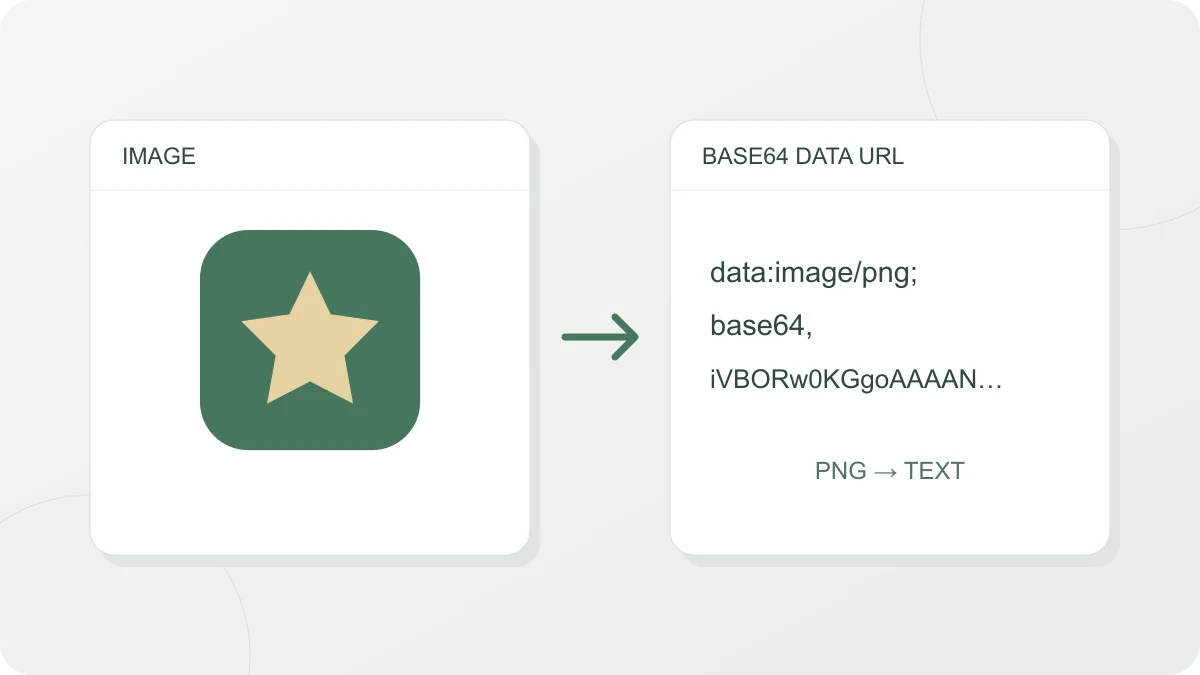
So funktioniert es
Zieh im Tab „Bild → Base64“ ein Bild hinein, klicke, um eines auszuwählen, oder füge ein kopiertes Bild mit Strg+V (auf dem Mac ⌘+V) ein. Unterstützt werden PNG, JPEG, GIF, WebP, SVG, AVIF, ICO und BMP bis 10 MB. Neben der Vorschau siehst du das Format, Breite × Höhe in Pixeln, die Originalgröße und die Base64-Größe mit der Zunahme direkt darunter, weiter unten fünf Ausgabeformate, je eines pro Zeile:
- Data-URL:
data:image/png;base64,…– der Wert, den du direkt insrcoderurl()einsetzt - Reines Base64: nur die Daten, ohne das Präfix
data:…;base64,(für APIs oder JSON) - HTML:
<img src="…" alt=""> - CSS:
background-image: url("…"); - Markdown:

Lange Zeichenketten werden auf dem Bildschirm in der Mitte gekürzt, der Kopieren-Button kopiert aber immer die vollständige Zeichenkette. Das HTML-Attribut alt bleibt leer – ergänze dort einen Text, der das Bild beschreibt.
Beim Erkennen des Formats hat die Signatur am Dateianfang (Magic Bytes) Vorrang vor dem Dateinamen. Eine Datei mit der Endung .jpg, die in Wirklichkeit ein PNG ist, wird korrekt als image/png angegeben.
Die SVG-Vorschau nutzt ein img-Element; Skripte innerhalb der SVG werden dabei nicht ausgeführt.
Das Format einer Data-URL
Eine Data-URL folgt dem in RFC 2397 festgelegten Format data:[<Medientyp>][;base64],<Daten>. Der Medientyp (etwa image/png) sagt dem Browser, um welche Art von Daten es sich handelt, und ;base64 kennzeichnet die Daten als Base64-kodiert. Fehlt ;base64, werden die Daten als URL-kodierter (Prozent-kodierter) Text gelesen. Binärdaten wie Bilder werden meist mit Base64 eingebettet, textbasierte Daten wie SVG können auch URL-kodiert eingebettet werden.
Ein Base64-Zeichen trägt nur 6 Bit, deshalb stellt Base64 je 3 Bytes mit 4 Zeichen aus einem Alphabet von 64 Zeichen dar (RFC 4648), und das Ergebnis ist etwa 33 % größer als das Original. Fügst du zum Beispiel ein PNG mit 10 KB (10.240 Bytes) hinzu, erhältst du 13.656 Zeichen, also etwa 13,3 KB, und als „Zunahme“ steht dort +33,4 %. Die „Base64-Größe“ zählt das 22 Zeichen lange Präfix data:image/png;base64, nicht mit, deshalb ist die Zeichenzahl neben der Zeile „Data-URL“ mit 13.678 etwas höher. Bei sehr kleinen Dateien kann das abschließende =-Padding die Zunahme noch etwas erhöhen.
Wann Inline-Einbettung hilft und wann sie schadet
Bettest du ein Bild als Data-URL in HTML oder CSS ein, muss der Browser keine eigene Bilddatei anfordern. Das passt zu kleinen Icons und Logos mit wenigen KB sowie zu HTML-Dokumenten oder Codebeispielen, die in einer einzigen Datei vollständig sein sollen.
Bei großen Fotos ist es dagegen ein Nachteil:
- Die Größe wächst um etwa 33 %. Der Prozentsatz ist bei jeder Datei fast gleich, die tatsächlich hinzukommende Menge aber nicht. Ein Icon mit 2 KB (2.048 Bytes) wird zu 2.732 Zeichen und wächst nur um 684 Bytes, ein Foto mit 2 MB (2.097.152 Bytes) wird zu 2.796.204 Zeichen und wächst um etwa 683 KB. Vergleiche nach dem Hinzufügen „Originalgröße“ und „Base64-Größe“ und entscheide, ob deine HTML- oder CSS-Datei um diesen Betrag größer werden darf.
- Das Bild steckt in der HTML- oder CSS-Datei und wird deshalb nicht getrennt zwischengespeichert. Nutzen mehrere Seiten dasselbe Bild, wird es mit jeder Seite erneut heruntergeladen.
- Eine größere CSS-Datei kann die Darstellung verzögern, bis das ganze Stylesheet geladen ist.
SVG ist URL-kodiert kürzer
SVG ist ein textbasiertes Bildformat und braucht überhaupt kein Base64. Base64 macht die Datei etwa 33 % größer, URL-Kodierung ersetzt dagegen nur einige problematische Zeichen und ist deshalb meist kürzer. Fügst du eine SVG-Datei hinzu, kannst du unter „SVG-Kodierung“ die Option „URL-kodiert“ wählen, und die Größen beider Varianten werden nebeneinander angezeigt. Das Tool fasst Zeilenumbrüche und mehrere Leerzeichen zu einem Leerzeichen zusammen, ersetzt doppelte durch einfache Anführungszeichen (enthält die Datei bereits einfache Anführungszeichen, werden doppelte als %22 kodiert) und kodiert nur Zeichen wie <, >, # und %. Das Ergebnis kannst du direkt in ein HTML-Attribut oder ein CSS-url("…") einsetzen. Mit „URL-kodiert“ entfällt die Zeile „Reines Base64“, und die Markdown-Zeile erscheint wegen der verbleibenden Leerzeichen in der Form . SVG-Dateien, die nicht in UTF-8 vorliegen, lassen sich nur mit Base64 kodieren.
Base64 wieder in ein Bild umwandeln
Füge im Tab „Base64 → Bild“ eine Data-URL oder eine reine Base64-Zeichenkette ein, dann erscheinen eine Vorschau und ein Download-Button. Leerzeichen und Zeilenumbrüche werden ignoriert, und auch Zeichenketten mit URL-sicheren Zeichen (-, _) oder fehlendem =-Padding werden angenommen. Das Format wird automatisch an den Magic Bytes erkannt. PNG beginnt zum Beispiel mit 89 50 4E 47, JPEG mit FF D8 FF und GIF mit GIF87a oder GIF89a. Passt das in der Data-URL angegebene Format nicht zu den tatsächlichen Daten, wird das Bild im echten Format angezeigt und du bekommst einen Hinweis. Lässt sich das Format nicht erkennen, wähle es unter „Bildformat“ selbst aus.