
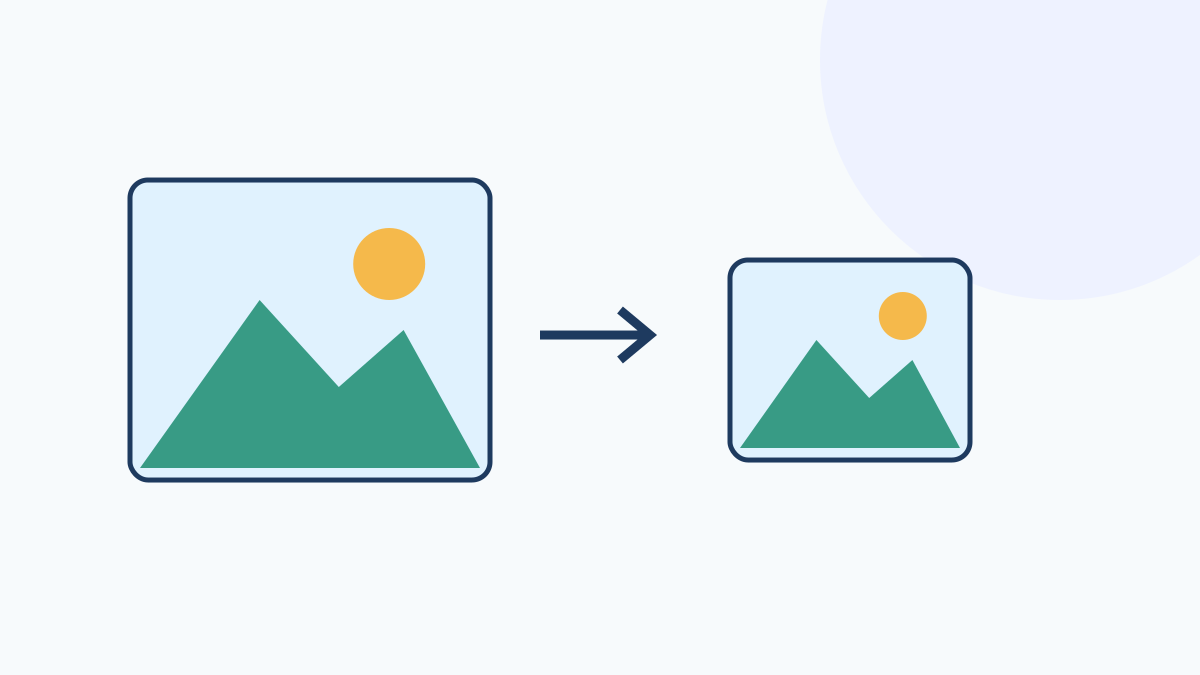
Dateigröße und Pixelgrenzen einhalten
Wähle Bilder und gib die Ziel-Dateigröße in KB sowie maximale Breite und Höhe ein. Das Seitenverhältnis bleibt erhalten, das Ergebnis hat nie mehr Pixel als das Original. Ein KB entspricht 1.024 Byte. Das Ausgabeformat wählst du zwischen JPG, PNG und WebP (Standard ist JPG, das transparente Bereiche weiß füllt). Bei JPG- und WebP-Ausgabe wird zuerst die Qualität angepasst und danach bei Bedarf die Pixelzahl verringert; bei PNG-Ausgabe wird die Pixelzahl verringert. Erreicht bei mehreren Bildern eine Datei die Ziel-Dateigröße nicht, wird für sie kein Ergebnis erstellt; ein Hinweis listet die betroffenen Dateinamen auf, und die Ergebnisse der übrigen Dateien erhältst du trotzdem. Erreicht keine Datei das Ziel, erscheint ein Fehler.
Die Ergebnisse zeigen die tatsächlichen Abmessungen sowie die Änderung der Dateigröße vom Original zum Ergebnis (in Prozent); bei mehreren Bildern wird auch die Gesamtgröße angezeigt. Jedes Bild wird neu codiert; auch wenn das Original schon unter dem Ziel liegt, kann das Ergebnis größer sein als das Original. Die Zunahme wird in Prozent angezeigt. Vergleiche Original und Ausgabe nebeneinander und öffne die Ausgabe zur Prüfung in voller Größe. Lade einzelne Dateien oder alle Ergebnisse als ZIP herunter.
Unterstützte Dateien und Grenzen
Unterstützt werden JPG, PNG und WebP, höchstens 20 MB pro Datei und 12 Dateien, mit maximal 8.192 px pro Seite und 24 Millionen Pixeln. Dieselben Pixelgrenzen gelten für die Ausgabe. Nur das erste Animationsbild wird verarbeitet; Metadaten bleiben nicht erhalten. HEIC, SVG und GIF sind ausgeschlossen. Worker und OffscreenCanvas werden benötigt. Ob das Ergebnis die Vorgaben für Passbilder, Reisepässe oder Einreichungen bei Behörden und Einrichtungen erfüllt, wird nicht garantiert.
Für alle Eingaben zusammen gelten 50 MB und 24 Millionen Pixel. Auch die Ausgabedateien sind zusammen auf 50 MB begrenzt. Gesamtgröße und Pixelzahl aller Eingaben werden vor dem Decodieren geprüft.