
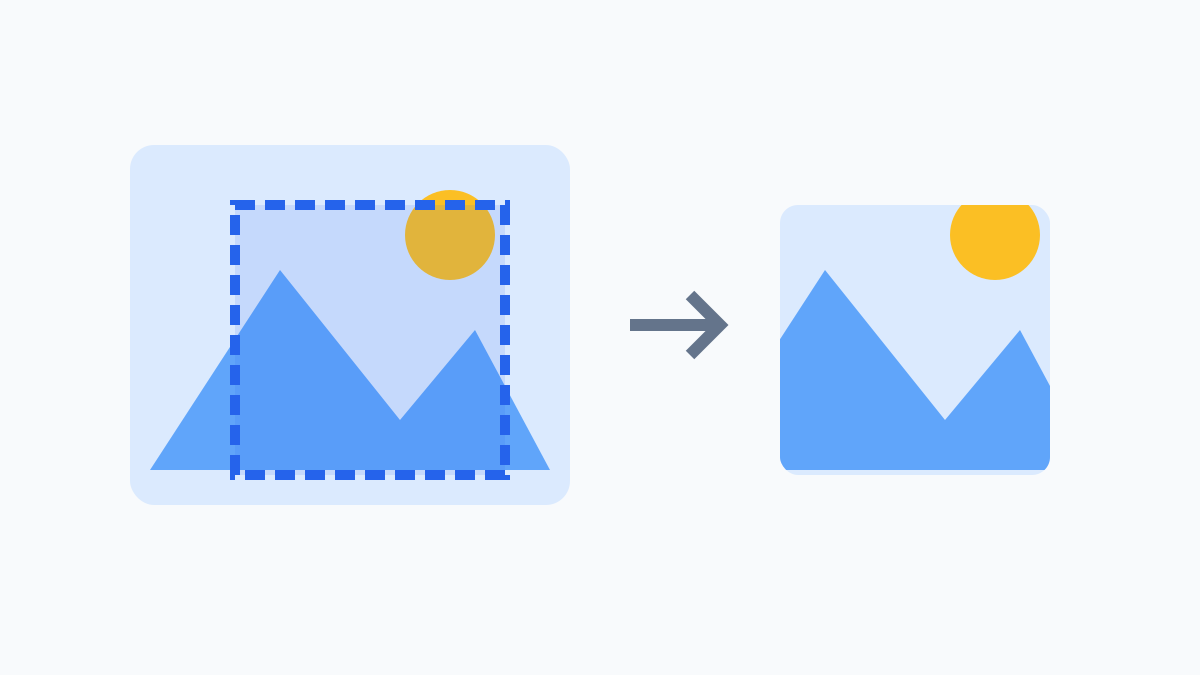
Den gewünschten Bildausschnitt speichern
Mit dem Bildzuschnitt entfernst du leere Ränder oder speicherst einen bestimmten Teil eines Fotos. Wähle eine Datei und ziehe innerhalb der Auswahl, um sie zu verschieben. Ziehe an den Eck- oder Kantengriffen, um ihre Größe zu ändern. Abstände von links und oben sowie Breite und Höhe werden mit der Auswahl aktualisiert; über die Zahlen kannst du den Bereich genau einstellen. Prüfe den Bildausschnitt und starte den Zuschnitt. Das Ergebnis wird als PNG gespeichert; die Originaldatei bleibt unverändert.
Wenn die Auswahl oder ein Griff den Tastaturfokus hat, ändern Pfeiltasten den Bereich um 1 px, mit Shift um 10 px. Esc stellt während des Ziehens den vorherigen Bereich wieder her. Verschieben und Skalieren bleiben innerhalb des Bildes; Breite und Höhe werden nicht kleiner als 1 px.
Pixelkoordinaten und Seitenverhältnisse
Die Vorgaben 1:1, 4:3, 3:4, 16:9 und 9:16 setzen den größten mittigen Bereich im jeweiligen Verhältnis. Bei einem Foto mit 800×600 Pixeln liegt ein Quadrat bei links 100, oben 0, Breite 600 und Höhe 600. Danach kannst du alle Werte frei ändern; das Verhältnis bleibt nicht gesperrt. Abstände sind ganze Zahlen ab 0, Größen positive ganze Zahlen. Der gesamte Bereich muss im Bild liegen.
Unterstützte Dateien und Ausgabe prüfen
Unterstützt wird eine JPG-, PNG- oder WebP-Datei bis 20 MB, 8.192 px je Seite und 24 Millionen Pixel. Die Ausgabe ist auf 50 MB begrenzt. Bei Animationen wird nur das erste Bild verwendet; Originalmetadaten bleiben nicht erhalten. Dein Browser benötigt Worker und OffscreenCanvas. Vergleiche Original und Ergebnis und prüfe Bildausschnitt und Maße der gespeicherten Datei.