
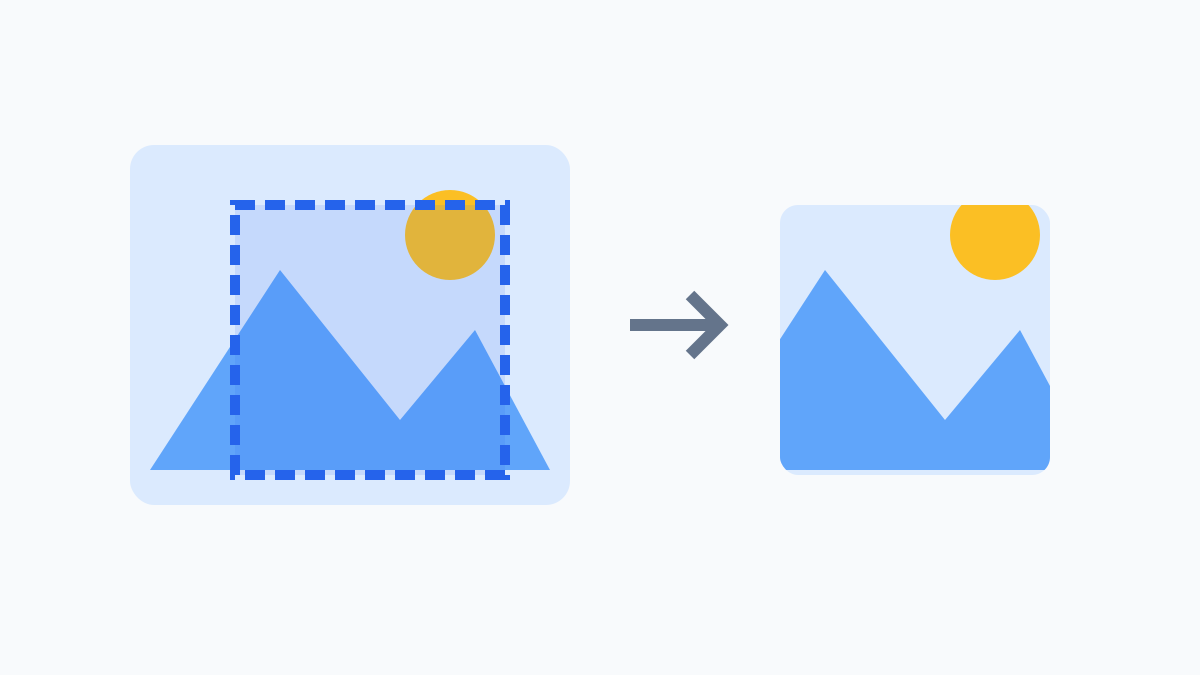
写真の必要な部分を保存
画像切り抜きは写真の余白を減らしたり、一部分を保存したりするときに使います。ファイルを選び、選択範囲の内側をドラッグして移動し、角や辺のハンドルをドラッグしてサイズを調整します。左からの位置・上からの位置・幅・高さも連動し、数値入力で細かく調整できます。構図を確認して実行するとPNGでダウンロードでき、元ファイルは変更しません。
選択範囲やハンドルにキーボードのフォーカスを当てると、矢印キーで1px、Shiftと矢印キーで10pxずつ調整できます。ドラッグ中にEscを押すと開始前の範囲に戻ります。移動・サイズ調整は画像の内側に限られ、幅と高さは1px未満になりません。
ピクセル座標と縦横比
正方形、4:3、3:4、16:9、9:16を選ぶと、その比率で切り抜ける最大の範囲を中央に設定します。800×600の写真を正方形にする場合は左100、上0、幅600、高さ600です。その後は各値を自由に変更でき、比率は固定されません。位置は0以上の整数、サイズは1以上の整数とし、範囲全体を写真の内側に収めてください。
対応範囲と出力の確認
JPG・PNG・WebPを1枚、20MB以下、各辺8,192px以下、2,400万画素以下で扱います。出力は50MB以下です。アニメーションは最初のフレームのみで、元のメタデータは引き継ぎません。Worker・OffscreenCanvas対応ブラウザーが必要です。元画像と結果を比較し、保存ファイルの構図やサイズも確認してください。