
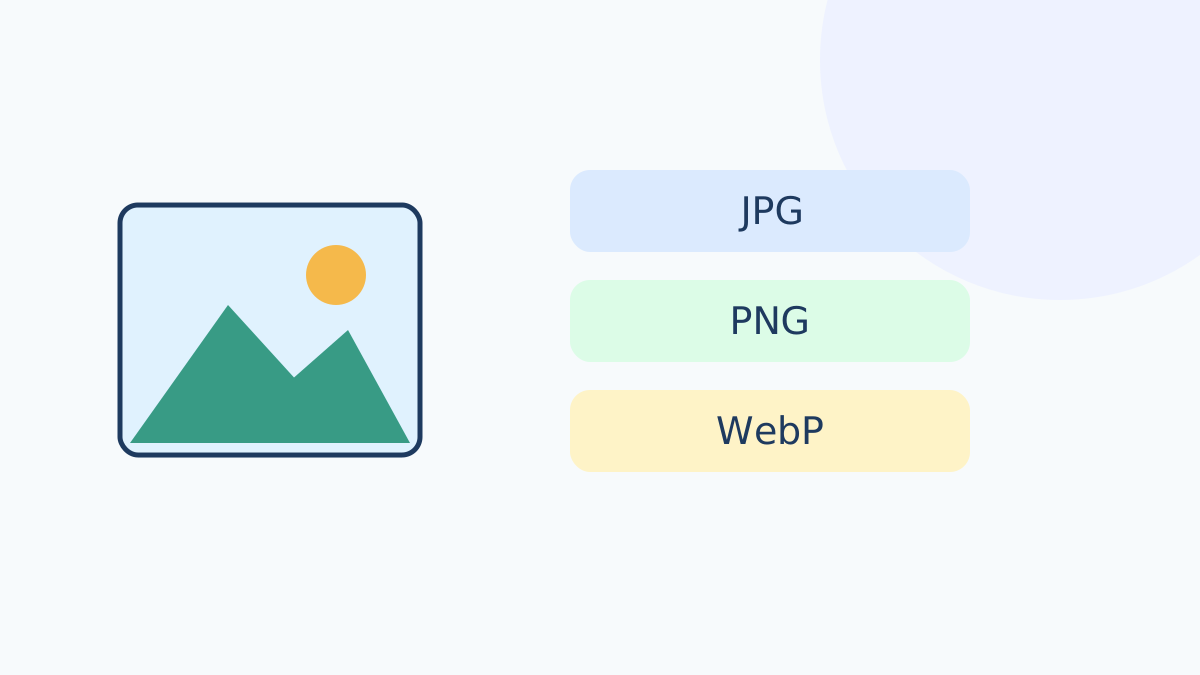
ファイルの形式を変更する
JPG・PNG・WebPを選び、出力形式を指定して処理します。ピクセル数は変わりません。拡張子だけを変更せず、選択した形式に再エンコードします。JPGは透明部分を白で埋め、PNG・WebPは透明度を維持します。
写真にはJPGやWebP、透明なロゴにはPNGやWebPを使えます。失われた画質は復元せず、容量が必ず減るわけではありません。結果ごとに元の容量と結果の容量、増減率を表示し、複数枚の場合は合計も表示します。JPG・WebPは品質90%でエンコードし(PNGは可逆圧縮)、結果はブラウザーのエンコーダーによって異なります。結果は個別に保存でき、2枚以上の場合はZIPでも保存できます。
対応ファイルと制限
入力はJPG・PNG・WebP、1ファイル20MB、最大12ファイルで、1辺8,192px・2,400万画素以下です。出力にも同じピクセル制限を適用します。アニメーションは最初のフレームのみ処理し、メタデータは保持しません。HEIC・SVG・GIFは非対応です。Worker・OffscreenCanvas対応ブラウザーが必要です。結果画像が証明写真・旅券・提出先の規格に適合するかは保証しません。
入力全体は50MB・2,400万画素以下、出力ファイルの合計容量も50MB以下に制限します。すべての入力の容量と画素数をデコード前に確認します。