
使い方
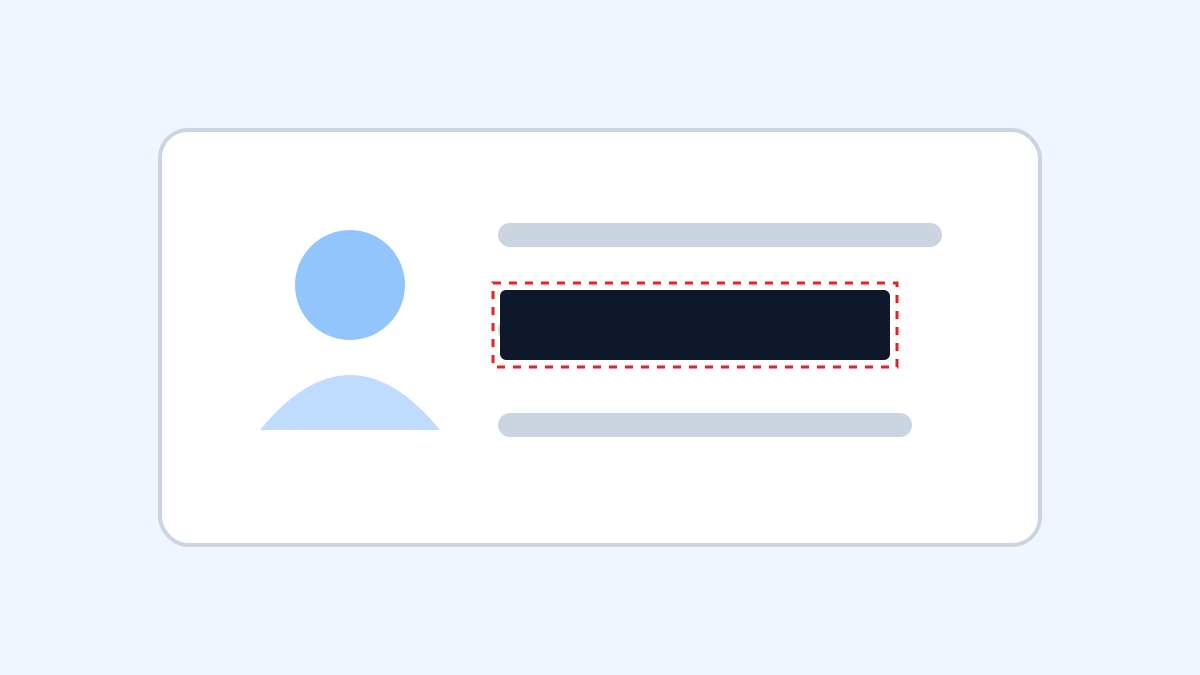
写真やスクリーンショットの四角い範囲を黒またはモザイクで隠します。画像の上をドラッグすると隠す範囲ができ、描いている間は位置とサイズがピクセルで表示されます。範囲は複数描け、ドラッグで動かせます。範囲を選んで矢印キーを押すと、1pxずつ(Shiftを押すと10pxずつ)動かせます。選んだ範囲の角や辺のつまみをドラッグすると、大きさを変えられます。選んだ範囲はDeleteキーで消せます。Ctrl(Macは⌘)を押しながら範囲をクリックするか、プレビューの外までドラッグしても消えます。「範囲に適用」を押すと、すべての範囲を元画像に一度に反映し、結果をPNGで保存します。隠し方(黒またはモザイク)はすべての範囲に共通で、モザイクではブロックサイズ(2〜200px、初期値16px)を指定できます。
対応範囲と制限
モザイクだけでは機密の文字や顔を十分に隠せない場合があります。個人情報には黒を使い、保存したファイルを拡大して確認してください。元画像とは別のPNGを保存します。範囲を動かしたり消したりしてから適用し直すと、元画像から作り直すので、以前に隠した場所は残りません。
JPG・PNG・WebPを1枚入力できます。上限は20MB・24MP・一辺8,192pxです。アニメーションは最初のフレームのみ処理し、HEIC・SVGは対象外です。設定を変更したり範囲を編集したりした後は、「範囲に適用」を押し直してから新しい結果を保存してください。
処理にはOffscreenCanvas対応の新しいブラウザーが必要です。