
Cómo usarlo
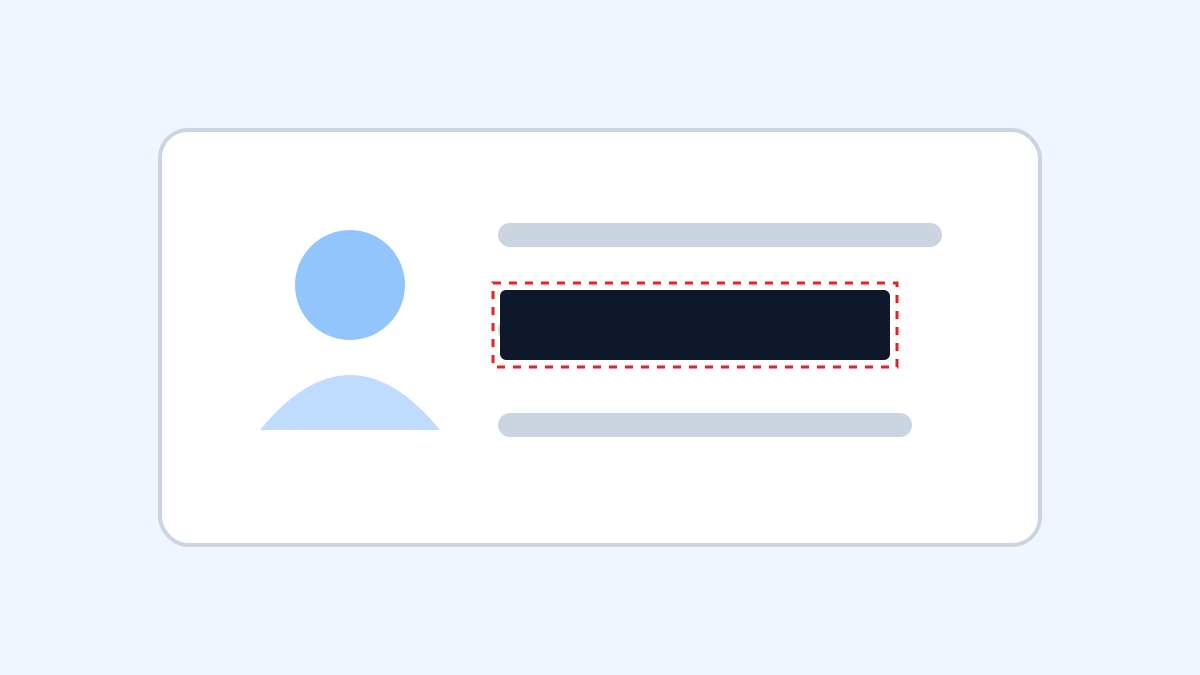
Cubre zonas rectangulares de una foto o captura con negro o mosaico. Arrastra sobre la imagen para dibujar una zona que ocultar; mientras dibujas se muestran su posición y su tamaño en píxeles. Puedes dibujar varias zonas, moverlas arrastrándolas o seleccionar una y usar las flechas para moverla de 1 px en 1 px (de 10 px en 10 px con Mayús). Arrastra los controles de las esquinas o los lados de la zona seleccionada para cambiar su tamaño. Pulsa Supr para eliminar la zona seleccionada; también se elimina con Ctrl+clic sobre ella (⌘+clic en Mac) o arrastrándola fuera de la vista previa. Al pulsar «Aplicar zonas», todas las zonas se aplican de una vez sobre la imagen original y el resultado se guarda en PNG. El tipo de cobertura (negro o mosaico) se aplica por igual a todas las zonas; con el mosaico puedes fijar el tamaño del bloque (de 2 a 200 px, 16 px por defecto).
Alcance y límites
El mosaico puede no ocultar bien los textos sensibles ni los rostros. Usa negro para los datos privados y revisa el archivo exportado ampliado. El PNG se guarda por separado del original. Si mueves o eliminas una zona y vuelves a aplicar, el resultado se genera de nuevo a partir del original, así que lo que cubrías antes queda al descubierto si ninguna zona lo tapa.
Selecciona un archivo JPG, PNG o WebP de hasta 20 MB, 24 MP y 8.192 px por lado. Solo se procesa el primer fotograma de las animaciones; no se admiten HEIC ni SVG. Tras cambiar los ajustes o editar las zonas, vuelve a pulsar «Aplicar zonas» antes de guardar el nuevo resultado.
El proceso requiere un navegador actualizado compatible con OffscreenCanvas.