
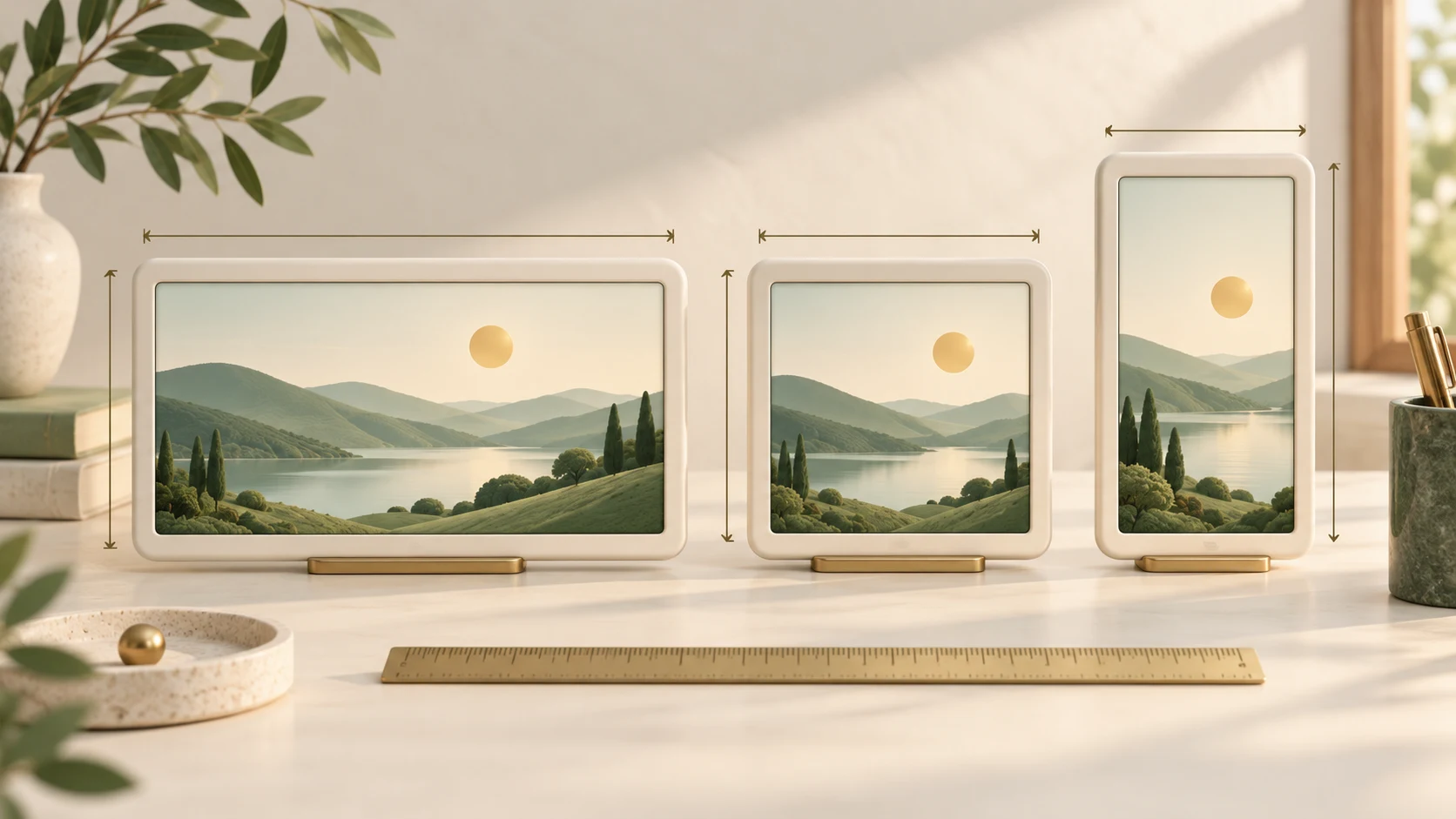
사용 방법
- 비율 구하기: 가로와 세로를 넣으면 약분한 화면비(예: 16:9), 소수 비율(예: 1.78:1), 가장 가까운 흔한 비율, 최대공약수가 나옵니다.
- 크기 구하기: 비율과 알고 있는 한쪽 길이(가로 또는 세로)를 넣으면 나머지 길이가 나옵니다. 단위는 px, cm 등 무엇이든 상관없고 결과도 같은 단위입니다.
- 흔한 비율 버튼: 16:9, 4:3, 21:9 같은 버튼을 누르면 비율 구하기에서는 그 비율의 예시 해상도가, 크기 구하기에서는 비율 칸이 채워집니다.
- 결과 아래에는 대표 해상도 표와 복사할 수 있는 CSS
aspect-ratio값이 있습니다. 비율 미리보기 상자는 모바일에서는 입력 영역 위에, 데스크톱에서는 오른쪽에 있습니다.
비율 계산 원리: 최대공약수
화면비는 가로와 세로를 두 수의 최대공약수로 나눠 약분한 것입니다. 최대공약수는 유클리드 호제법으로 구합니다. 큰 수를 작은 수로 나눈 나머지를 구하고, 나머지가 0이 될 때까지 되풀이하면 마지막에 나눈 수가 최대공약수입니다.
예를 들어 1920과 1080이면 1920 ÷ 1080의 나머지는 840, 1080 ÷ 840의 나머지는 240, 840 ÷ 240의 나머지는 120, 240 ÷ 120의 나머지는 0이므로 최대공약수는 120입니다. 1920 ÷ 120 = 16, 1080 ÷ 120 = 9이므로 16:9입니다.
297 × 210.5처럼 소수가 섞이면 두 수에 10의 거듭제곱을 곱해 정수로 만든 뒤 약분합니다. 약분해도 수가 크게 남는 비율은 가장 가까운 흔한 비율과 그 차이를 함께 보여 줍니다.
크기 계산과 정수가 아닌 결과
나머지 길이는 비율대로 비례식을 풀어 구합니다. 비율이 16:9이고 가로가 1280이면 세로는 1280 × 9 ÷ 16 = 720입니다.
픽셀처럼 정수여야 하는 크기라면 결과가 소수로 나올 수 있다는 점에 주의하세요. 약분한 비율이 16:9이고 가로가 정수이면, 가로가 16의 배수일 때만 세로도 정수가 됩니다. 이 도구는 결과를 반올림해 보여 주고, 정수가 아니면 반올림 전 계산값도 함께 알려 줍니다. 입력한 길이가 정수이면 같은 비율을 유지하는 가까운 정수 크기도 안내합니다. 예를 들어 가로 1000이면 세로는 562.5이고, 가까운 정수 크기는 992 × 558과 1008 × 567입니다. cm 같은 단위로 계산할 때는 반올림 전 계산값을 사용하세요.
영상·사진·SNS에서 흔한 비율
- 16:9: TV와 모니터, 온라인 영상의 기본 가로 화면입니다. HDTV 규격(ITU-R BT.709)의 1920 × 1080과 UHDTV 규격(ITU-R BT.2020)의 3840 × 2160이 모두 16:9입니다.
- 9:16: 16:9를 세운 비율로, 세로 영상에 흔히 씁니다. 휴대폰 화면의 비율에 따라 여백이 생기거나 일부가 잘릴 수 있습니다.
- 4:3과 3:4: 4:3은 예전 TV·모니터의 화면 비율이며 사진에서도 흔히 씁니다. 3:4는 이를 세운 세로 비율입니다.
- 3:2와 2:3: 카메라로 찍은 사진에서 흔한 비율입니다.
- 1:1: 정사각형으로, 프로필 사진과 썸네일처럼 가로·세로가 같은 이미지에 씁니다.
- 4:5: 세로가 조금 긴 사진 비율로, 1:1보다 화면을 세로로 더 차지합니다.
- 16:10: 노트북과 모니터에서 쓰는 비율로, 16:9보다 세로가 조금 깁니다.
- 21:9와 32:9: 울트라와이드 모니터처럼 가로로 아주 긴 화면입니다.
SNS와 영상 플랫폼의 권장 크기는 서비스마다 다르고 자주 바뀌므로, 올리기 전에 각 서비스의 공식 도움말을 확인하세요.
CSS aspect-ratio로 쓰기
CSS의 aspect-ratio 속성에 비율을 넣고 요소의 가로를 정하면, 세로가 자동(height: auto)일 때 비율에 맞춰 계산됩니다. 가로와 세로를 모두 고정하면 이 속성으로 크기가 조정되지 않습니다. 값은 aspect-ratio: 16 / 9;처럼 가로 / 세로로 쓰고, 숫자 하나(aspect-ratio: 1.5;)로도 쓸 수 있습니다. 이 도구는 약분한 두 정수로 된 값을 만들어 주므로 그대로 복사해 쓰면 됩니다. 동영상 영역이나 썸네일 자리를 미리 확보하면 이미지가 늦게 불러와질 때 레이아웃이 밀리는 현상을 줄일 수 있습니다.